
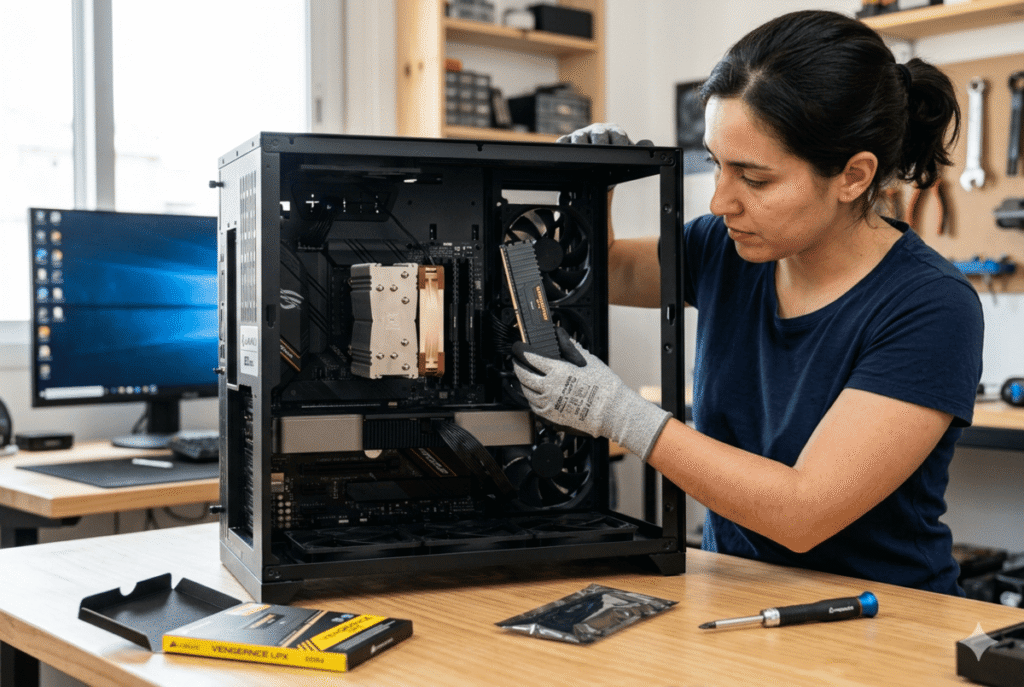
Si te estás preguntando como agregar mas memoria ram a mi pc, probablemente ya notaste que tu equipo se está quedando corto: programas que tardan en abrir, múltiples pestañas que congelan el navegador o un rendimiento general que simplemente no responde como debería. Ampliar la RAM es, en muchos casos, la mejora más rentable que puedes hacer… pero no siempre es la correcta, ni hacerlo sin entender bien el proceso es buena idea.
Aquí no solo vas a aprender cómo aumentar la memoria RAM en tu PC paso a paso, sino algo más importante: cuándo realmente vale la pena hacerlo y cómo evitar errores que pueden costarte dinero o rendimiento. Este enfoque es clave si quieres tomar decisiones inteligentes y no solo “hacer upgrades por hacer”.
🧠 ¿Qué pasa realmente cuando agregas más memoria RAM?
Antes de abrir tu PC, necesitas entender qué estás mejorando.
La memoria RAM es el espacio de trabajo temporal de tu equipo. Cuanta más RAM tienes, más tareas puede manejar tu computadora al mismo tiempo sin volverse lenta. Pero aquí está el punto crítico:
👉 Más RAM no siempre significa más velocidad.
👉 Significa más capacidad para manejar carga sin colapsar.
📌 Ejemplo real:
- 8 GB → Navegación + Office + multitarea básica
- 16 GB → Edición ligera, gaming, múltiples apps
- 32 GB → Edición profesional, virtualización, cargas pesadas
Si tu problema es falta de RAM, el cambio será brutal. Si no lo es, no notarás casi nada.
⚠️ Señales claras de que necesitas ampliar la memoria RAM
No se trata de intuición, sino de síntomas concretos.
🚨 Indicadores clave:
- Tu PC se vuelve lenta al abrir varias aplicaciones
- El navegador (Chrome, Edge, etc.) consume casi toda la memoria
- Aparecen mensajes de “memoria insuficiente”
- El sistema usa constantemente el disco (swap), haciendo todo más lento
- Juegos o programas se traban aunque tu procesador sea bueno
💡 Si identificas 2 o más de estos puntos, sí tiene sentido agregar más RAM a tu PC.
🧩 Cuándo NO vale la pena aumentar la RAM
Aquí es donde la mayoría se equivoca.
❌ No necesitas más RAM si:
- Tu PC es lenta incluso con pocas apps abiertas
- Tienes un disco duro mecánico (HDD) en lugar de SSD
- El procesador es muy antiguo o de gama baja
- Ya tienes suficiente RAM para tu uso (ej. 16 GB para tareas básicas)
👉 En estos casos, el cuello de botella no es la memoria.
💡 Prioriza:
- Cambiar a SSD
- Revisar CPU
- Optimizar sistema
🔍 Cómo saber cuánta RAM tienes y cuánto puedes ampliar
Antes de comprar cualquier módulo, necesitas conocer 3 cosas:
🖥️ 1. Cuánta RAM tienes actualmente
- Windows: Administrador de tareas → Rendimiento → Memoria
🧮 2. Cuánta RAM soporta tu placa madre
Cada motherboard tiene un límite (ej. 16 GB, 32 GB, 64 GB).
⚙️ 3. Cuántas ranuras (slots) tienes disponibles
- 2 slots → común en PCs básicas
- 4 slots → más flexible para expansión
👉 Esto define si puedes agregar RAM o debes reemplazar la actual.
⚡ Tipos de memoria RAM: el error más común al comprar
No toda la RAM es compatible con tu PC.
🔑 Factores clave:
- Tipo: DDR3, DDR4, DDR5
- Frecuencia: MHz (ej. 2666, 3200, 5200)
- Formato: DIMM (desktop) o SO-DIMM (laptop)
💥 Error típico: comprar RAM incompatible → simplemente no funciona.
👉 Siempre verifica:
- Especificaciones de tu placa madre
- Compatibilidad exacta
🛠️ Cómo agregar más memoria RAM a tu PC paso a paso
Aquí viene lo práctico. Hazlo con cuidado, pero no necesitas ser técnico experto.
🔌 Paso 1: Apaga y desconecta tu PC
Nunca trabajes con el equipo encendido.
⚡ Paso 2: Descarga electricidad estática
Toca una superficie metálica antes de manipular componentes.
🧰 Paso 3: Abre el gabinete
Ubica las ranuras de RAM en la placa madre.
📍 Paso 4: Identifica los slots
Normalmente están junto al procesador.
🧩 Paso 5: Inserta la nueva memoria RAM
- Alinea correctamente la muesca
- Presiona hasta que haga “clic”
🔒 Paso 6: Cierra y enciende
El sistema debería reconocer la nueva RAM automáticamente.
🧪 Cómo verificar que la RAM fue instalada correctamente
No des por hecho que todo salió bien.
✔️ Revisa:
- Administrador de tareas → Memoria total
- BIOS (al iniciar el equipo)
- Software como CPU-Z
👉 Si no detecta la RAM:
- Revisa que esté bien colocada
- Verifica compatibilidad
⚙️ Configuración avanzada: cómo aprovechar al máximo tu RAM
Instalarla no es todo.
🚀 Activa el Dual Channel
Si usas 2 módulos iguales, mejora el rendimiento.
🔧 Activa XMP (o DOCP)
Permite que la RAM funcione a su velocidad real.
👉 Sin esto, podrías estar perdiendo rendimiento sin saberlo.
💡 ¿Cuánta RAM deberías tener en 2026?
Depende de tu uso, pero aquí tienes una guía clara:
🧑💻 Uso básico:
- 8 GB (mínimo funcional)
🎮 Uso medio (gaming / multitarea):
- 16 GB (recomendado)
🎬 Uso profesional:
- 32 GB o más
👉 Si estás dudando entre 8 y 16 GB, la respuesta es simple: 16 GB es el nuevo estándar.
🔄 ¿Agregar RAM o cambiar toda la configuración?
Aquí está la decisión estratégica.
✔️ Agregar RAM es ideal si:
- Tu PC es relativamente moderna
- Tienes slots disponibles
- Solo te falta capacidad
❌ Mejor cambiar todo si:
- Tu plataforma es muy antigua
- No hay compatibilidad con RAM moderna
- El rendimiento general es bajo
📈 Impacto real en rendimiento: lo que sí notarás
Cuando haces esto bien, los resultados son claros:
🚀 Mejoras reales:
- Multitarea fluida
- Menos congelamientos
- Navegación más rápida
- Mejor rendimiento en juegos y apps
❗ Lo que NO cambiará:
- Velocidad de arranque (eso es SSD)
- Potencia de procesamiento (eso es CPU)
🧠 Estrategia inteligente antes de comprar
Si quieres tomar una decisión de compra informada:
📝 Checklist rápido:
- ¿Mi problema es realmente la RAM?
- ¿Cuánta tengo vs cuánta necesito?
- ¿Mi placa soporta más?
- ¿Tengo slots libres?
- ¿Qué tipo de RAM usa mi PC?
👉 Este análisis evita compras innecesarias.
🎯 Conclusión: más RAM sí, pero con estrategia
Entender como agregar mas memoria ram a mi pc no es solo un tema técnico, es una decisión estratégica que puede transformar completamente tu experiencia… o no hacer ninguna diferencia si lo haces sin análisis.
Cuando identificas correctamente el problema, eliges la memoria adecuada y la instalas correctamente, el cambio puede sentirse como tener una computadora nueva.
Pero cuando te saltas pasos, lo único que haces es gastar dinero sin resultados.
🔥 Da el siguiente paso (optimiza tu PC de verdad)
Ahora que sabes cómo ampliar la memoria RAM correctamente, el siguiente nivel es optimizar todo tu sistema:
- Aprende a elegir la RAM ideal según tu uso
- Descubre cómo combinar RAM, SSD y CPU para máximo rendimiento
- Evita errores comunes al actualizar hardware
👉 Sigue explorando nuestras guías y conviértete en alguien que no solo compra tecnología… sino que la entiende y la domina.