
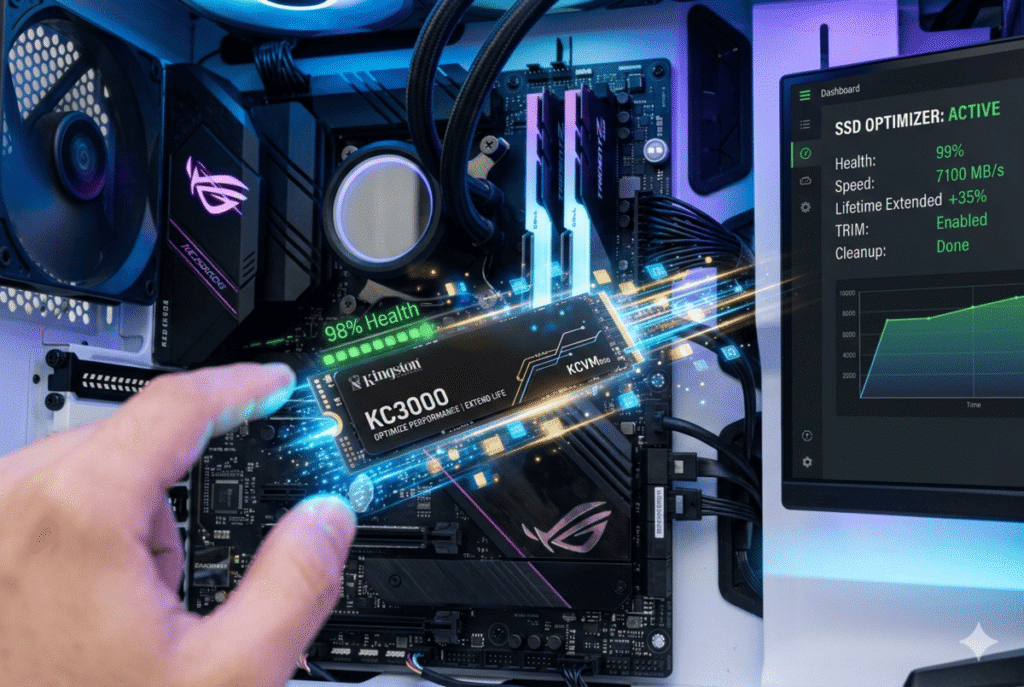
Optimizar SSD es una de las decisiones más inteligentes que puedes tomar si quieres mantener tu computadora rápida, eficiente y confiable por más tiempo. Aunque las unidades de estado sólido son mucho más veloces que los discos duros tradicionales, también requieren ciertos cuidados y configuraciones específicas para mantener su rendimiento óptimo. Si ignoras esto, tu SSD puede volverse más lento con el tiempo e incluso reducir su vida útil de forma considerable.
La buena noticia es que mejorar el rendimiento de un SSD no requiere conocimientos avanzados ni herramientas costosas. Con ajustes adecuados, buenas prácticas y un poco de mantenimiento, puedes lograr que tu unidad funcione prácticamente como nueva durante años.
En esta guía completa aprenderás cómo optimizar un SSD paso a paso, qué errores evitar, qué configuraciones realmente hacen diferencia y cómo extender su durabilidad sin comprometer el rendimiento.

⚡ ¿Por qué es importante optimizar un SSD?
A diferencia de los discos duros tradicionales (HDD), los SSD no tienen partes mecánicas. Funcionan mediante memoria flash NAND, lo que les permite ser extremadamente rápidos. Sin embargo, esta tecnología tiene un límite de ciclos de escritura, lo que significa que cada operación de escritura contribuye (aunque sea mínimamente) a su desgaste.
Optimizar tu SSD correctamente te permite:
- 🔹 Mantener velocidades de lectura y escritura altas
- 🔹 Reducir el desgaste innecesario de las celdas
- 🔹 Evitar caídas de rendimiento con el tiempo
- 🔹 Mejorar la estabilidad del sistema
- 🔹 Extender la vida útil del dispositivo
No se trata solo de velocidad, sino de eficiencia y durabilidad a largo plazo.
🧠 Cómo funciona el rendimiento de un SSD (lo que debes entender)
Antes de optimizar un SSD, es clave entender qué afecta su rendimiento:
- 📌 Lectura vs escritura: leer datos es rápido, escribirlos desgasta el SSD
- 📌 Bloques y celdas: los SSD escriben en bloques, no en sectores como los HDD
- 📌 Overprovisioning: espacio reservado para mantener rendimiento
- 📌 Fragmentación: no afecta tanto como en HDD, pero tampoco es irrelevante
- 📌 TRIM: función esencial para limpiar bloques inutilizados
Comprender estos factores te permite aplicar optimizaciones inteligentes, no simplemente seguir consejos genéricos.
🛠️ Activar TRIM: el ajuste más importante
El comando TRIM es esencial para el rendimiento de un SSD. Permite que el sistema operativo informe al SSD qué bloques de datos ya no se utilizan, facilitando su limpieza interna.
✔️ Cómo verificar si TRIM está activo en Windows
- Abre el símbolo del sistema como administrador
- Escribe:
- Resultado 0 → TRIM activado ✅
- Resultado 1 → TRIM desactivado ❌
✔️ Activar TRIM
👉 Sin TRIM, tu SSD se volverá más lento con el tiempo. Es así de simple.
💽 Mantén espacio libre: regla crítica para optimizar SSD
Uno de los errores más comunes es llenar el SSD casi al 100%. Esto afecta directamente el rendimiento.
📊 Regla recomendada:
Mantén al menos 15% a 25% de espacio libre
¿Por qué es tan importante?
- Permite mejor gestión interna de datos
- Mejora la velocidad de escritura
- Reduce el desgaste
- Favorece el funcionamiento del TRIM
👉 Un SSD lleno es un SSD lento.
🚫 Evita la desfragmentación (sí, es un error común)
Desfragmentar un SSD no solo es innecesario, sino potencialmente dañino.
❌ ¿Por qué NO debes hacerlo?
- No mejora el rendimiento
- Genera escrituras innecesarias
- Reduce la vida útil
Los sistemas modernos detectan automáticamente SSD y evitan desfragmentarlos, pero siempre es bueno verificar.
⚙️ Desactiva servicios innecesarios (con inteligencia)
Algunos servicios de Windows fueron diseñados para HDD y no son necesarios en SSD.
🔧 Servicios que puedes revisar:
- 🔹 Superfetch / SysMain
- 🔹 Indexación excesiva
- 🔹 Prefetch (en algunos casos)
⚠️ Importante:
No desactives todo sin criterio. En equipos modernos, algunos de estos servicios ya están optimizados.
👉 Aquí no se trata de desactivar por desactivar, sino de optimizar con intención.
🔄 Actualiza el firmware del SSD
Muchos usuarios lo ignoran, pero el firmware puede mejorar significativamente el rendimiento y estabilidad.
✔️ Beneficios:
- Mejor gestión de memoria
- Corrección de errores
- Mayor compatibilidad
- Optimización interna del controlador
Consulta la herramienta oficial del fabricante de tu SSD (Samsung Magician, Crucial Storage Executive, etc.).
📉 Reduce escrituras innecesarias
El desgaste de un SSD está directamente relacionado con la cantidad de datos que se escriben en él.
🔍 Cómo reducir escrituras:
- ❌ Evitar logs excesivos
- ❌ No usarlo como disco de descargas constantes
- ❌ Limitar archivos temporales innecesarios
- ❌ Evitar torrents o escritura continua intensiva
✔️ Mejores prácticas:
- Mueve archivos pesados a otro disco si es posible
- Usa almacenamiento en la nube estratégicamente
- Configura carpetas temporales fuera del SSD (opcional)
👉 Menos escritura = mayor vida útil.
🧹 Limpieza inteligente del SSD
Optimizar un SSD también implica mantenerlo limpio de archivos innecesarios.
✔️ Qué puedes eliminar:
- Archivos temporales
- Caché del sistema
- Archivos duplicados
- Programas que no usas
Herramientas útiles:
- Liberador de espacio de Windows
- Software de limpieza confiable
- Configuración de almacenamiento automático
👉 No se trata de borrar todo, sino de eliminar lo que no aporta valor.
⚡ Activa el modo AHCI en BIOS
El modo AHCI permite que el SSD aproveche funciones avanzadas como NCQ y TRIM.
✔️ Verifica:
- En BIOS → modo SATA en AHCI
⚠️ Si tu sistema fue instalado en modo IDE, cambiarlo sin preparación puede causar errores. Hazlo correctamente o antes de instalar Windows.
🔋 Configura el plan de energía correctamente
Un SSD puede verse afectado por configuraciones de energía restrictivas.
✔️ Recomendación:
- Usa el plan Alto rendimiento o Equilibrado optimizado
Esto evita limitaciones innecesarias en velocidad.
🧪 ¿Debes activar el overprovisioning?
Sí, especialmente si quieres maximizar durabilidad.
📌 ¿Qué es?
Reservar una parte del SSD para uso interno del controlador.
✔️ Beneficios:
- Mejor rendimiento sostenido
- Menor desgaste
- Mayor estabilidad
Algunos fabricantes permiten configurarlo desde su software.
📊 Monitorea la salud del SSD
No puedes optimizar lo que no mides.
✔️ Qué revisar:
- Temperatura
- Ciclos de escritura
- Estado SMART
- Porcentaje de vida útil
Herramientas como CrystalDiskInfo te permiten ver esto fácilmente.
🚨 Errores comunes al optimizar un SSD
Evita estos errores si realmente quieres mejorar el rendimiento:
- ❌ Desfragmentar el SSD
- ❌ Llenarlo al máximo
- ❌ Ignorar actualizaciones de firmware
- ❌ Usar herramientas agresivas innecesarias
- ❌ Desactivar funciones críticas sin conocimiento
👉 Optimizar mal puede ser peor que no optimizar.
🧩 Estrategia real: equilibrio entre rendimiento y durabilidad
Optimizar un SSD no significa exprimirlo al máximo ni tampoco protegerlo en exceso. La clave está en el equilibrio.
🎯 Enfócate en:
- Mantener espacio libre
- Evitar escrituras innecesarias
- Usar configuraciones correctas
- Realizar mantenimiento periódico
👉 Un SSD bien optimizado puede durar muchos años sin perder rendimiento.
🔥 Conclusión: optimizar SSD es una inversión inteligente
Optimizar SSD no es solo una tarea técnica, es una estrategia para mejorar toda tu experiencia informática. Un SSD rápido transforma completamente la forma en que usas tu computadora: arranque instantáneo, programas fluidos, multitarea sin esfuerzo.
Pero ese rendimiento no es eterno si no lo cuidas.
Aplicando todo lo que aprendiste aquí, no solo mejorarás el rendimiento de tu SSD, sino que también prolongarás su vida útil y evitarás problemas a futuro.
🚀 Da el siguiente paso
Si estás construyendo o mejorando tu equipo, no basta con tener un SSD: necesitas saber cómo sacarle el máximo provecho.
Explora más guías sobre almacenamiento, rendimiento y optimización para tomar decisiones informadas y llevar tu PC al siguiente nivel.