
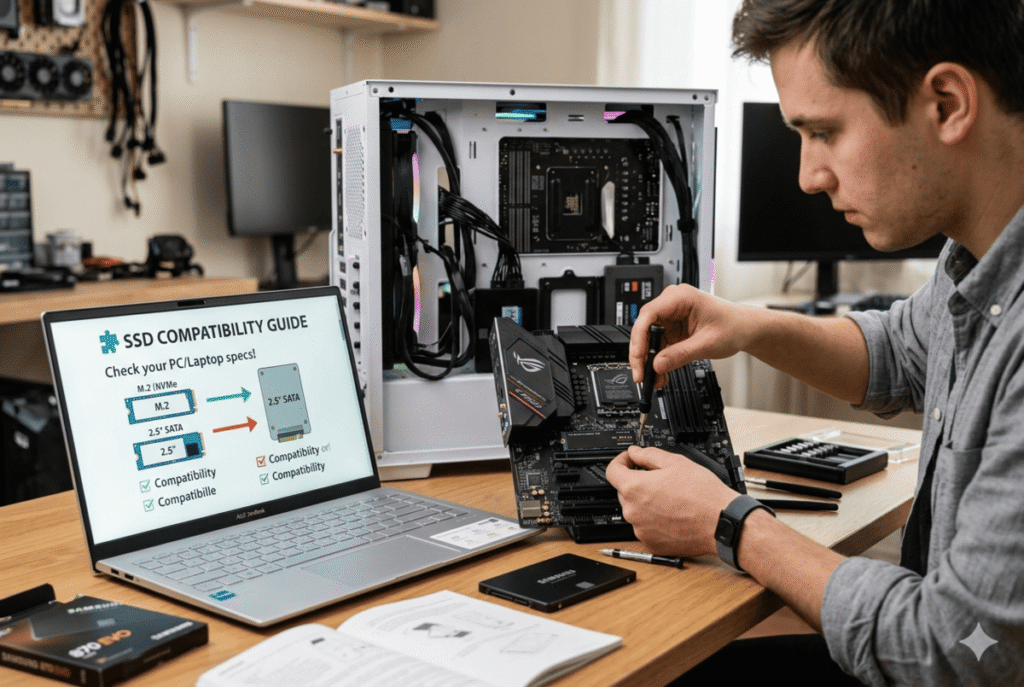
La Compatibilidad SSD es uno de los factores más críticos —y más ignorados— al momento de actualizar o comprar almacenamiento para tu computadora. Puedes elegir el SSD más rápido del mercado, con cifras impresionantes de lectura y escritura, pero si no es compatible con tu equipo, simplemente no funcionará o no rendirá como esperas. Entender la compatibilidad de un SSD no solo evita errores costosos, también te asegura una inversión inteligente y un salto real en rendimiento.
🔍 ¿Qué significa realmente la Compatibilidad SSD?
Hablar de compatibilidad de SSD no es solo verificar si “encaja” físicamente en tu computadora. Es un concepto mucho más amplio que involucra:
- Tipo de conexión (SATA vs NVMe)
- Interfaz disponible en la placa base
- Factor de forma (2.5”, M.2, etc.)
- Soporte del sistema (BIOS/UEFI)
- Limitaciones del hardware
En otras palabras, un SSD compatible es aquel que tu equipo puede reconocer, alimentar, aprovechar y ejecutar correctamente.
⚙️ Tipos de SSD: el primer filtro de compatibilidad
Antes de pensar en velocidades o marcas, necesitas identificar qué tipo de SSD soporta tu equipo.
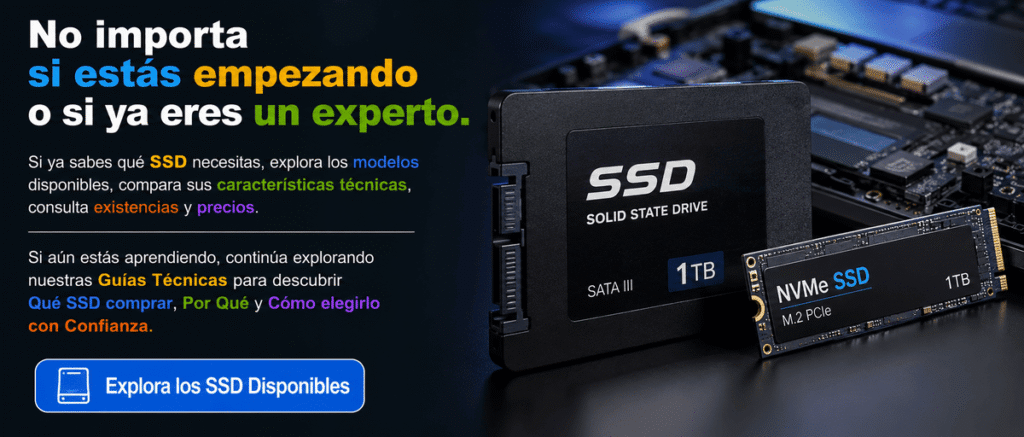
💾 SSD SATA (2.5 pulgadas)
- Conexión tradicional mediante cable SATA
- Compatible con la mayoría de PCs y laptops antiguas y modernas
- Velocidad limitada (~550 MB/s)
👉 Ideal si buscas una mejora segura sin complicaciones.
🚀 SSD NVMe (M.2)
- Se conecta directamente a la placa base mediante ranura M.2
- Usa protocolo NVMe sobre PCIe
- Mucho más rápido (hasta 7000 MB/s o más)
👉 Perfecto para equipos modernos… pero no todos lo soportan.
⚠️ Error común
Muchos usuarios creen que todos los SSD M.2 son NVMe. Error.
Existen:
- M.2 SATA
- M.2 NVMe
Aunque físicamente son similares, no son compatibles entre sí en todos los casos.
🔌 Interfaz: el idioma que habla tu computadora
Aquí es donde muchos fallan.
Tu equipo debe “hablar el mismo idioma” que el SSD.
🔹 SATA
- Compatible con casi todos los equipos
- Más lento, pero universal
🔹 PCIe (NVMe)
- Requiere soporte específico en la placa base
- Diferentes versiones: PCIe 3.0, 4.0, 5.0
👉 Puedes instalar un SSD PCIe 4.0 en una ranura 3.0, pero funcionará a menor velocidad.
📏 Factor de forma: no todos caben en cualquier lugar
El tamaño físico también importa.
🔸 2.5 pulgadas
- Forma rectangular clásica
- Usa cable SATA
- Fácil instalación
🔸 M.2
- Tarjeta delgada tipo “memoria RAM”
- Diferentes longitudes: 2242, 2260, 2280
👉 El más común es el 2280, pero debes verificar qué soporta tu equipo.
🧠 Claves ocultas de compatibilidad que casi nadie revisa
Aquí es donde marcas la diferencia entre una compra promedio y una compra inteligente.
🔐 Compatibilidad con BIOS/UEFI
Algunas computadoras:
- No reconocen SSD NVMe como disco de arranque
- Requieren actualización de BIOS
👉 Especialmente importante en equipos antiguos.
⚡ Líneas PCIe disponibles
En laptops o placas base económicas:
- Las ranuras M.2 pueden compartir ancho de banda
- Instalar un SSD puede desactivar otros puertos
🔋 Consumo energético y temperatura
- SSD NVMe generan más calor
- Algunas laptops no están diseñadas para disiparlo
👉 Esto puede provocar throttling (baja de rendimiento).
🖥️ Cómo saber si tu PC es compatible con un SSD
Aquí tienes un método claro y profesional:
🧩 Paso 1: Identifica tu equipo
- Modelo exacto de laptop o placa base
- Busca especificaciones técnicas
🔍 Paso 2: Verifica puertos disponibles
- ¿Tiene SATA?
- ¿Tiene ranura M.2?
- ¿Soporta NVMe o solo SATA?
📘 Paso 3: Consulta el manual
Sí, ese documento que casi nadie lee…
Ahí encontrarás:
- Tipos de SSD compatibles
- Limitaciones específicas
🛠️ Paso 4: Inspección física (opcional pero poderosa)
Abrir el equipo (si es posible) te permite confirmar:
- Espacio disponible
- Tipo de conexión real
💻 Compatibilidad SSD en laptops: lo que debes cuidar
Las laptops son más restrictivas que las PCs de escritorio.
🔸 Casos comunes:
- Solo un puerto disponible (debes reemplazar)
- Ranura M.2 limitada a SATA
- Espacio físico reducido
👉 No todas las laptops modernas soportan NVMe, aunque tengan ranura M.2.
🖥️ Compatibilidad SSD en PC de escritorio
Aquí tienes más flexibilidad:
- Puedes agregar múltiples SSD
- Adaptadores PCIe → M.2 disponibles
- Mejor ventilación
👉 Aun así, debes verificar compatibilidad de la placa base.
⚠️ Errores críticos al elegir un SSD (y cómo evitarlos)
❌ Comprar por velocidad sin revisar compatibilidad
👉 Solución: valida interfaz primero.
❌ Confundir M.2 con NVMe
👉 Solución: revisa especificaciones exactas.
❌ Ignorar limitaciones del sistema
👉 Solución: verifica BIOS, chipset y generación PCIe.
❌ No considerar uso real
👉 Un SSD NVMe ultra rápido no siempre hará diferencia en tareas básicas.
🚀 ¿Qué SSD deberías elegir según tu caso?
💼 Uso básico (ofimática, navegación)
- SSD SATA suficiente
- Mejor relación costo-beneficio
🎮 Gaming y rendimiento
- SSD NVMe recomendado
- Mejores tiempos de carga
🧠 Trabajo profesional (edición, desarrollo)
- NVMe de alta velocidad
- Preferiblemente PCIe 4.0 o superior
🔄 Compatibilidad hacia atrás: una ventaja clave
Muchos SSD son retrocompatibles:
- NVMe funciona en PCIe anteriores (con menor velocidad)
- SATA funciona en casi cualquier equipo
👉 Esto te permite actualizar sin cambiar todo tu sistema.
🧩 Cómo evitar errores al comprar (mentalidad de experto)
Antes de elegir cualquier SSD, hazte estas preguntas:
- ¿Qué tipo de conexión tiene mi equipo?
- ¿Qué formato físico soporta?
- ¿Necesito realmente alta velocidad?
- ¿Mi sistema puede aprovecharlo?
Si no puedes responderlas con claridad, estás comprando a ciegas.
🔥 Conclusión: la compatibilidad no es opcional, es estratégica
La Compatibilidad SSD no es un detalle técnico menor, es la base de toda decisión inteligente al actualizar tu almacenamiento. Ignorarla puede costarte dinero, tiempo y frustración. Entenderla, en cambio, te da poder: el poder de elegir correctamente, optimizar tu equipo y obtener el máximo rendimiento real.
Un SSD no es solo una mejora… es una transformación. Pero solo si es compatible.