
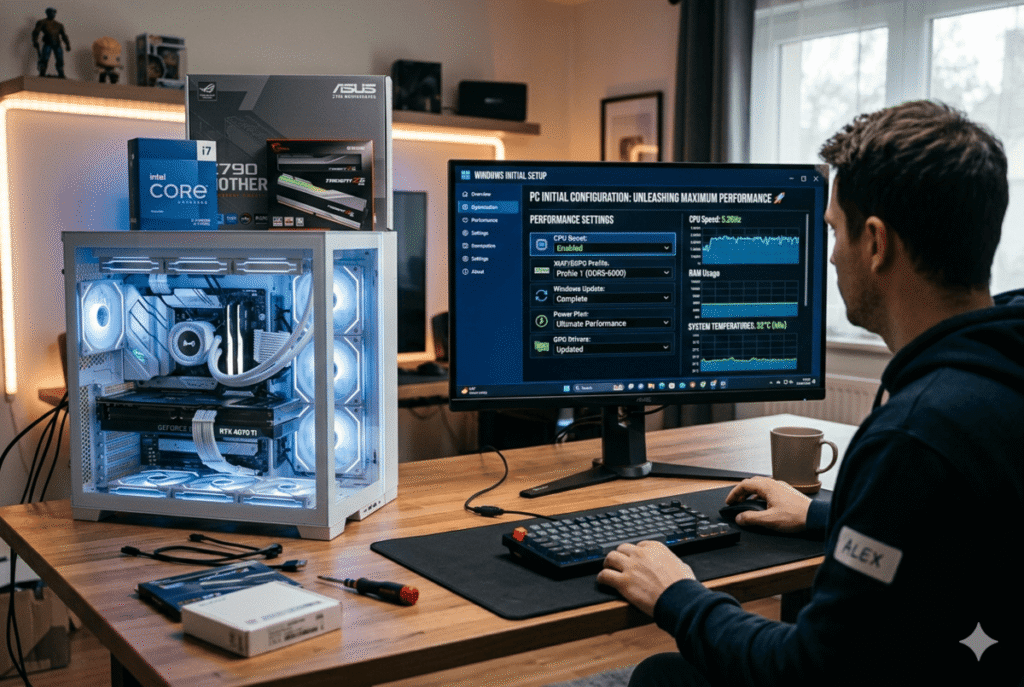
Cómo optimizar una PC recién armada es una de las preguntas más importantes después de invertir tiempo y dinero en un nuevo equipo. Muchas personas creen que al terminar el ensamblaje la computadora ya está lista para ofrecer todo su potencial, pero la realidad es muy distinta. Una configuración incorrecta, drivers desactualizados, temperaturas elevadas o ajustes mal aplicados pueden provocar bajo rendimiento, inestabilidad, tiempos de carga lentos e incluso reducir la vida útil de los componentes.
La diferencia entre una PC que simplemente “funciona” y una que realmente aprovecha toda la potencia de su hardware está en la optimización inicial. Desde configurar correctamente la BIOS hasta activar perfiles de memoria RAM, instalar controladores adecuados, ajustar Windows y monitorear temperaturas, cada detalle influye directamente en la experiencia diaria. Ya sea que uses tu computadora para gaming, trabajo profesional, streaming, edición de video o multitarea intensa, realizar una configuración inteligente desde el inicio puede transformar por completo el desempeño del equipo.

Además, una PC recién ensamblada suele acumular errores comunes: discos trabajando en modo incorrecto, ventiladores mal configurados, procesos innecesarios consumiendo recursos o incluso sistemas operativos saturados desde el primer día. Todo eso puede evitarse con una configuración adecuada.
[Imagen sugerida: Setup moderno con una PC gamer recién ensamblada encendida, iluminación RGB y monitor mostrando configuración del sistema.]
⚡ Por qué es tan importante optimizar una PC recién armada
Armar una computadora potente no garantiza automáticamente el mejor rendimiento. Incluso hardware de gama alta puede comportarse de forma mediocre si el sistema no está correctamente configurado.
Muchas veces el problema no está en el procesador, la tarjeta gráfica o la memoria RAM, sino en detalles como:
- Drivers genéricos instalados por Windows
- BIOS desactualizada
- RAM funcionando a menor velocidad
- Programas innecesarios iniciando automáticamente
- Temperaturas excesivas
- Configuración incorrecta de energía
- SSD mal optimizado
- Mala administración de ventilación
Optimizar el sistema desde el principio permite:
✅ Mejor rendimiento general
✅ Menos errores y pantallazos azules
✅ Mayor estabilidad en juegos y software pesado
✅ Temperaturas más controladas
✅ Menor consumo innecesario de recursos
✅ Arranque más rápido
✅ Mayor vida útil de los componentes
Y lo más importante: evita problemas futuros difíciles de detectar.
🧠 Actualiza la BIOS antes de empezar
Uno de los pasos más ignorados al configurar una PC nueva es actualizar la BIOS de la tarjeta madre. Sin embargo, este punto puede marcar una diferencia enorme en estabilidad, compatibilidad y rendimiento.
Las actualizaciones de BIOS suelen incluir:
- Mejor compatibilidad con procesadores
- Corrección de errores
- Mejor soporte para memorias RAM
- Optimización energética
- Mejoras en estabilidad del sistema
- Compatibilidad con nuevos SSD y GPUs
🔧 Cuándo es especialmente importante actualizar la BIOS
Es fundamental hacerlo si:
- Tu procesador es de generación reciente
- Tu motherboard llevaba mucho tiempo almacenada
- Tienes problemas de estabilidad
- La RAM no alcanza su velocidad anunciada
- El sistema se congela o reinicia
[Imagen sugerida: Pantalla BIOS UEFI moderna mostrando menú de actualización.]
🚀 Activa el perfil XMP o EXPO de la memoria RAM
Uno de los errores más frecuentes en PCs recién armadas es dejar la RAM funcionando a velocidades básicas.
Por ejemplo:
- Memoria de 6000 MHz funcionando a 4800 MHz
- RAM de 3600 MHz funcionando a 2133 MHz
Esto sucede porque la mayoría de las tarjetas madre arrancan con perfiles seguros predeterminados.
⚙️ Qué debes hacer
Entra a la BIOS y activa:
- XMP (Intel)
- EXPO (AMD)
Esto permite que la memoria funcione a la velocidad para la que fue diseñada.
La diferencia puede ser enorme en:
- Gaming
- Edición de video
- Renderizado
- Multitarea
- Streaming
- Software profesional
Especialmente en procesadores modernos, la velocidad de la RAM impacta directamente en el rendimiento real del sistema.
💾 Instala Windows correctamente desde el inicio
Una instalación limpia del sistema operativo es clave para evitar problemas futuros.
✅ Recomendaciones importantes
- Usa Windows 11 actualizado
- Instala desde una USB oficial
- Elimina particiones antiguas durante la instalación
- Instala Windows en el SSD principal
- Evita sistemas modificados o “lite”
Muchos usuarios instalan versiones alteradas de Windows pensando que mejorarán el rendimiento, pero terminan generando:
- Inestabilidad
- Problemas de seguridad
- Drivers incompatibles
- Fallos en actualizaciones
- Errores aleatorios
Una instalación oficial y limpia casi siempre ofrece mejores resultados.
[Imagen sugerida: Instalación limpia de Windows en una PC gamer moderna.]
🎮 Instala los drivers correctos y evita los genéricos
Windows puede instalar controladores automáticamente, pero muchas veces usa versiones genéricas que limitan funciones importantes.
🔥 Drivers esenciales que debes instalar manualmente
🎯 Tarjeta gráfica
Instala los controladores oficiales de:
- NVIDIA
- AMD
- Intel Arc
Esto mejora:
- FPS
- Estabilidad
- Compatibilidad con juegos
- Tecnologías como DLSS, FSR o Frame Generation
🧩 Chipset
Los drivers del chipset son fundamentales para:
- Comunicación entre componentes
- Gestión energética
- Rendimiento general
Muchos usuarios los ignoran y eso puede afectar seriamente el desempeño.
🌐 Red y WiFi
Instalar los controladores oficiales mejora:
- Estabilidad de internet
- Latencia
- Velocidad de transferencia
🔊 Audio
Los drivers oficiales suelen habilitar:
- Mejor calidad de sonido
- Ecualización avanzada
- Tecnologías surround
🌡️ Monitorea temperaturas desde el primer día
Una PC potente puede perder rendimiento rápidamente si las temperaturas son demasiado elevadas.
El sobrecalentamiento provoca:
- Thermal throttling
- Menor rendimiento
- Ruido excesivo
- Reducción de vida útil
- Reinicios inesperados
🌬️ Temperaturas recomendadas
🖥️ Procesador
- Reposo: 35-50°C
- Gaming: 60-80°C
- Carga pesada: hasta 90°C dependiendo del modelo
🎮 GPU
- Reposo: 30-45°C
- Gaming: 65-85°C
🔧 Qué revisar si las temperaturas son altas
- Flujo de aire del gabinete
- Orientación de ventiladores
- Pasta térmica
- Gestión de cables
- Velocidad de ventiladores
- Presión positiva o negativa
[Imagen sugerida: Interior de gabinete con flujo de aire señalado mediante flechas.]
🌀 Configura correctamente los ventiladores
Muchos usuarios conectan ventiladores y jamás vuelven a revisarlos.
El problema es que:
- Algunos quedan funcionando al mínimo
- Otros generan ruido innecesario
- Algunos ni siquiera responden a temperatura
⚙️ Lo ideal es crear curvas de ventilación
Esto permite que:
- La PC sea silenciosa en reposo
- Aumente refrigeración automáticamente bajo carga
- Mantenga temperaturas más estables
Una configuración inteligente mejora tanto el rendimiento como la experiencia de uso.
⚡ Configura el plan de energía de Windows
Windows normalmente usa configuraciones equilibradas que priorizan ahorro energético.
En equipos de alto rendimiento esto puede limitar:
- Frecuencias del CPU
- Respuesta del sistema
- Rendimiento en juegos
🔥 Qué hacer
Usa:
- Alto rendimiento
- Máximo rendimiento (si está disponible)
Esto ayuda especialmente en:
- Gaming competitivo
- Renderizado
- Streaming
- Edición profesional
🚫 Elimina programas innecesarios al iniciar Windows
Muchas aplicaciones se ejecutan automáticamente consumiendo recursos desde el arranque.
Esto afecta:
- Tiempo de inicio
- Uso de RAM
- Procesos en segundo plano
- Rendimiento general
❌ Programas que suelen sobrar
- Launchers innecesarios
- Apps preinstaladas
- Servicios de sincronización no utilizados
- Software duplicado
Mientras más limpio esté Windows, mejor responderá el equipo.
📂 Optimiza el almacenamiento SSD
Los SSD modernos son extremadamente rápidos, pero también requieren ciertos cuidados para mantener su rendimiento.
✅ Buenas prácticas
- Mantener espacio libre
- Activar TRIM
- Evitar llenarlo al máximo
- Usar NVMe como unidad principal
⚠️ Evita esto
- Desfragmentar SSD manualmente constantemente
- Saturar el disco al 100%
- Instalar software basura
Un SSD saturado puede perder velocidad considerablemente.
[Imagen sugerida: SSD NVMe instalado en motherboard moderna.]
🎯 Configura correctamente la GPU para gaming
Una tarjeta gráfica potente necesita ajustes adecuados para rendir al máximo.
🔥 Configuraciones importantes
NVIDIA
- Modo de energía: máximo rendimiento
- Baja latencia
- G-Sync si el monitor lo soporta
AMD
- Radeon Anti-Lag
- Smart Access Memory
- Radeon Boost
🎮 Ajustes que sí marcan diferencia
- Actualizar drivers constantemente
- Activar tecnologías de escalado inteligente
- Ajustar correctamente resolución y refresco
🖥️ Ajusta la frecuencia del monitor
Sorprendentemente, muchas personas compran monitores de 144Hz, 165Hz o 240Hz y Windows los deja funcionando a 60Hz.
🔧 Cómo solucionarlo
Debes ir a:
Configuración → Pantalla → Configuración avanzada → Frecuencia de actualización
Esto mejora enormemente:
- Fluidez
- Experiencia gaming
- Respuesta visual
- Sensación general del sistema
🧹 Mantén Windows limpio y estable
Una PC optimizada también requiere mantenimiento básico.
✅ Hábitos recomendados
- Actualizar Windows periódicamente
- Mantener drivers al día
- Revisar temperaturas
- Escanear malware ocasionalmente
- Evitar instalar software innecesario
⚠️ Evita programas “milagro”
Muchos optimizadores prometen:
- Más FPS
- Mayor velocidad
- Mejor rendimiento
Pero en realidad pueden:
- Romper configuraciones
- Consumir recursos
- Generar inestabilidad
La mejor optimización casi siempre es manual y controlada.
🔥 Overclock y undervolt: cuándo sí y cuándo no
Muchas personas intentan hacer overclock inmediatamente después de armar su PC.
Pero esto no siempre es recomendable.
⚡ El overclock puede ofrecer:
- Más FPS
- Mejor rendimiento
- Mayor potencia
Pero también puede generar:
- Más calor
- Inestabilidad
- Mayor consumo eléctrico
🧊 El undervolt es cada vez más popular
Permite:
- Reducir temperaturas
- Mantener rendimiento
- Disminuir ruido
Especialmente útil en:
- GPUs potentes
- CPUs de alto consumo
- Gabinetes compactos
🎮 Programas esenciales para monitorear tu PC
📊 Herramientas recomendadas
🖥️ Monitoreo general
- HWiNFO
- HWMonitor
🎮 GPU
- MSI Afterburner
💾 SSD
- CrystalDiskInfo
🧠 CPU
- CPU-Z
🎯 Benchmarks
- Cinebench
- 3DMark
Estas herramientas permiten detectar problemas antes de que se conviertan en fallos graves.
🔌 Revisa estabilidad antes de usar la PC intensamente
Antes de instalar decenas de juegos o comenzar trabajos importantes, es recomendable probar estabilidad.
🧪 Qué debes comprobar
- Temperaturas
- Pantallazos azules
- Reinicios
- Artefactos gráficos
- Errores de RAM
🔥 Herramientas útiles
- Cinebench
- MemTest
- OCCT
- 3DMark
Esto ayuda a detectar:
- RAM inestable
- Problemas de energía
- Mala refrigeración
- Drivers defectuosos
🛡️ Seguridad y protección desde el inicio
Una PC rápida también debe ser segura.
✅ Recomendaciones básicas
- Activar Windows Defender
- Mantener actualizaciones activas
- Evitar software pirata
- Descargar drivers desde sitios oficiales
Muchas infecciones y problemas de rendimiento comienzan precisamente por software inseguro.
🚀 Qué componentes influyen más en el rendimiento real
No todos los componentes afectan igual la experiencia diaria.
🔥 Los que más impacto generan
⚡ SSD NVMe
Reduce tiempos de carga drásticamente.
🧠 Memoria RAM suficiente
Hoy en día:
- 16GB es el mínimo ideal
- 32GB mejora multitarea avanzada
🎮 GPU adecuada
Fundamental para gaming y trabajo gráfico.
🖥️ Buen sistema de refrigeración
Mantiene estabilidad y rendimiento constante.
🎯 Errores comunes al optimizar una PC recién armada
❌ Pensar que Windows hace todo automáticamente
Aunque Windows ayuda mucho, no reemplaza una configuración manual adecuada.
❌ Ignorar temperaturas
Muchos problemas aparecen semanas después por sobrecalentamiento.
❌ Instalar demasiados programas
Cada aplicación consume recursos.
❌ No actualizar BIOS ni drivers
Esto puede limitar rendimiento o generar incompatibilidades.
❌ Comprar hardware potente sin optimizarlo
Es uno de los desperdicios más comunes.
🏆 Una PC optimizada se siente completamente diferente
Cuando una computadora está correctamente configurada, la diferencia se nota inmediatamente:
- Arranque rápido
- Juegos más fluidos
- Menos errores
- Mejor multitarea
- Menor ruido
- Temperaturas estables
- Respuesta instantánea
Y lo mejor es que muchas optimizaciones son gratuitas.
La clave no está solamente en comprar hardware potente, sino en aprovecharlo correctamente desde el primer día. Una buena configuración inicial puede marcar la diferencia entre una experiencia frustrante y una PC verdaderamente rápida, estable y preparada para durar años funcionando al máximo nivel.