
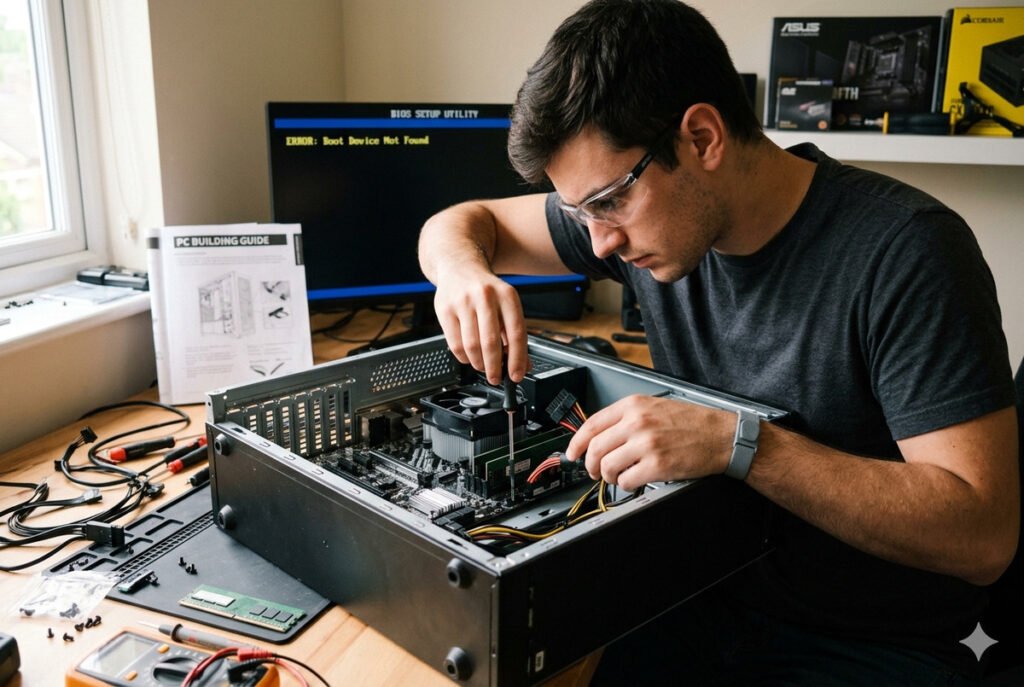
Ya sea que estés armando una PC gamer, una estación de trabajo o una computadora para uso diario, entender los fallos más frecuentes durante el ensamblaje te puede ahorrar horas de estrés, diagnósticos innecesarios y hasta daños en el hardware. En esta guía descubrirás cómo identificar rápidamente los problemas más comunes al ensamblar una computadora, qué pasos seguir para solucionarlos y cómo evitar errores que afectan rendimiento, estabilidad y vida útil del equipo.


⚠️ La PC no enciende: el problema más común al armar una computadora
Uno de los escenarios más desesperantes ocurre cuando presionas el botón de encendido… y absolutamente nada sucede. Ni ventiladores, ni luces RGB, ni señales de vida.
Antes de entrar en pánico, revisa estos puntos:
🔌 Verifica la fuente de poder
Muchos errores vienen de algo tan simple como:
- El interruptor trasero de la fuente está apagado.
- El cable de corriente no está bien conectado.
- El enchufe o regulador no tiene energía.
- La fuente modular tiene cables mal conectados.
También asegúrate de que el conector ATX de 24 pines esté completamente insertado en la tarjeta madre.
⚡ Revisa el cable EPS del procesador
Un error extremadamente común es olvidar el cable de alimentación del CPU (4+4 pines o 8 pines). Sin este cable, la computadora puede no arrancar aunque todo lo demás esté conectado correctamente.
🧩 Comprueba los cables del panel frontal
Los cables Power SW, Reset SW y LED pueden estar mal conectados. Consulta el manual de la tarjeta madre y revisa cuidadosamente la posición correcta.
🛠️ Prueba fuera del gabinete
A veces el problema es un corto causado por separadores mal colocados. Probar la motherboard fuera del gabinete ayuda a descartar ese tipo de fallas.
🖥️ La PC enciende pero no da imagen
Este es otro de los grandes dolores de cabeza durante el ensamblaje de una PC.
La computadora parece arrancar normalmente, los ventiladores giran, las luces funcionan… pero el monitor permanece en negro.


🎮 Verifica la tarjeta gráfica
Si usas GPU dedicada:
- Confirma que esté completamente insertada.
- Revisa los conectores PCIe de energía.
- Asegúrate de conectar el monitor a la tarjeta gráfica y no a la motherboard.
Muchas personas conectan accidentalmente el HDMI a la placa madre cuando el procesador no tiene gráficos integrados.
🧠 Reinstala la memoria RAM
La RAM mal colocada es responsable de una enorme cantidad de errores de arranque.
Haz lo siguiente:
- Retira los módulos.
- Limpia suavemente contactos si es necesario.
- Instálalos nuevamente hasta escuchar clic.
- Prueba un solo módulo si el problema continúa.
📺 Revisa el monitor y cable de video
Puede parecer obvio, pero muchos diagnósticos complejos terminan siendo:
- HDMI defectuoso
- DisplayPort flojo
- Entrada incorrecta seleccionada en el monitor
🌡️ Temperaturas altas después de armar la PC
Uno de los errores más peligrosos es ignorar el sobrecalentamiento.
Si el procesador alcanza temperaturas extremas apenas encender el equipo, probablemente exista un problema con el disipador o la pasta térmica.
❄️ Errores comunes de refrigeración
🧴 Pasta térmica mal aplicada
Usar demasiada o muy poca pasta térmica puede afectar el contacto entre el CPU y el disipador.
La cantidad correcta suele ser equivalente a:
- Un pequeño punto
- O una línea fina dependiendo del procesador
🌀 Ventiladores mal orientados
El flujo de aire incorrecto puede convertir el gabinete en un horno.
La configuración más recomendable normalmente es:
- Ventiladores frontales metiendo aire
- Ventiladores traseros y superiores expulsándolo
🔒 Disipador mal ajustado
Si el cooler no hace suficiente presión sobre el CPU, las temperaturas se dispararán incluso en reposo.
🔄 Reinicios aleatorios y pantallas azules
Cuando la PC reinicia sola o muestra errores críticos, normalmente existe un problema de estabilidad.
Las causas más frecuentes incluyen:
- RAM inestable
- Fuente insuficiente
- BIOS desactualizada
- Sobrecalentamiento
- Drivers defectuosos


🧠 Problemas de memoria RAM al ensamblar una PC
La memoria RAM suele causar conflictos cuando:
- No es compatible con la motherboard
- Tiene frecuencias mal configuradas
- El perfil XMP genera inestabilidad
⚙️ Qué hacer si la RAM falla
Prueba estas soluciones:
- Usar velocidad JEDEC estándar
- Desactivar temporalmente XMP/EXPO
- Actualizar BIOS
- Probar módulos individualmente
Además, verifica la compatibilidad en la QVL de la tarjeta madre.
⚡ La fuente de poder podría ser el problema
Muchos usuarios subestiman la importancia de la PSU.
Una fuente de baja calidad puede provocar:
- Reinicios
- Congelamientos
- Pantallas negras
- Daño a componentes
🔋 Señales de una fuente insuficiente
- Ruido eléctrico extraño
- Apagados bajo carga
- Olor a quemado
- Inestabilidad al jugar
Si estás usando hardware potente como GPUs modernas o procesadores de alto consumo, elegir una fuente certificada es fundamental.
🧩 Problemas de compatibilidad entre componentes
No todos los componentes funcionan bien juntos aunque físicamente encajen.
🔍 Compatibilidad del procesador
Algunas motherboards requieren actualización BIOS para reconocer CPUs nuevos.
Por ejemplo:
- Procesadores Ryzen recientes en placas AM4 antiguas
- CPUs Intel nuevas en chipsets desactualizados
📏 Problemas de espacio físico
También es común encontrar:
- GPU demasiado grande
- Disipador que choca con RAM
- Gabinetes compactos con flujo limitado
Antes de comprar componentes, revisar dimensiones puede evitar enormes frustraciones.
🖱️ El sistema operativo no detecta hardware
Después de instalar Windows, algunos usuarios descubren que:
- No hay WiFi
- El audio no funciona
- La GPU aparece incorrectamente
- El SSD NVMe no es detectado
💿 Instala drivers correctamente
Nunca dependas únicamente de los drivers genéricos.
Descarga controladores oficiales para:
- Chipset
- Tarjeta gráfica
- Audio
- Red
- Bluetooth
Mantener drivers actualizados mejora rendimiento y estabilidad.
🚀 Problemas de rendimiento después del ensamblaje
A veces la PC funciona… pero mucho peor de lo esperado.


🧠 Revisa temperaturas y frecuencias
El thermal throttling puede reducir drásticamente el rendimiento.
Usa software de monitoreo para verificar:
- Temperaturas CPU/GPU
- Frecuencias
- Uso de energía
⚙️ Activa perfiles correctos
Muchos usuarios olvidan:
- Activar XMP/EXPO
- Configurar SSD NVMe como principal
- Habilitar Resize BAR
- Instalar drivers chipset
🛑 Errores peligrosos que pueden dañar componentes
Hay errores que no solo afectan funcionamiento, sino que pueden destruir hardware.
⚠️ Electricidad estática
Manipular componentes sin precaución puede causar daño invisible.
Consejos importantes:
- Toca una superficie metálica antes de trabajar
- Evita alfombras
- Usa pulsera antiestática si es posible
🔥 Conectores incorrectos
Nunca fuerces cables.
Especialmente:
- PCIe y EPS
- SATA y Molex
- Adaptadores genéricos económicos
🧼 Cómo hacer un diagnóstico rápido cuando la PC falla
Cuando aparecen problemas al armar una PC, lo peor que puedes hacer es cambiar piezas al azar.
El mejor método es aislar variables.
✅ Método básico de diagnóstico
Prueba únicamente:
- Motherboard
- CPU
- 1 módulo RAM
- Fuente
- Video integrado si existe
Después agrega componentes uno por uno.
Este método permite identificar rápidamente qué pieza genera conflicto.
🧠 Señales que ayudan a identificar el problema
Las motherboards modernas incluyen herramientas muy útiles:
💡 LEDs de diagnóstico
Muchos modelos muestran luces para:
- CPU
- RAM
- VGA
- BOOT
🔊 Códigos sonoros
Los beep codes siguen siendo útiles en muchas tarjetas madre.
Consultar el manual puede acelerar muchísimo el diagnóstico.
🎯 Cómo evitar problemas desde antes de ensamblar
La mejor solución siempre será prevenir errores.


📋 Antes de comprar componentes
Verifica:
- Compatibilidad CPU y motherboard
- Tamaño del gabinete
- Potencia requerida
- Espacio para GPU
- Compatibilidad RAM
🧰 Durante el ensamblaje
Trabaja con paciencia.
No apresures:
- Conexiones
- Gestión de cables
- Instalación del disipador
- Configuración BIOS
🔄 Después del armado
Haz pruebas de estabilidad:
- Temperaturas
- Benchmarks
- Rendimiento gaming
- Consumo energético
Detectar fallas temprano puede salvar componentes costosos.
💻 Vale la pena armar tu propia PC
Aunque los problemas al ensamblar una computadora pueden parecer intimidantes, aprender a resolverlos te da una enorme ventaja. No solo entiendes mejor tu hardware, también puedes optimizar rendimiento, ahorrar dinero y tener un equipo exactamente adaptado a tus necesidades.
La mayoría de los errores tienen solución. Incluso técnicos experimentados enfrentan PCs que no arrancan, incompatibilidades inesperadas o configuraciones problemáticas. Lo importante es saber diagnosticar con calma y seguir un proceso lógico.
Además, armar una PC correctamente abre la puerta a futuras actualizaciones, mejor mantenimiento y una experiencia mucho más satisfactoria que depender de equipos preensamblados limitados.
Si planeas construir una computadora gamer, workstation o setup profesional, elegir componentes compatibles y de calidad desde el inicio marcará una diferencia enorme en estabilidad, temperaturas y rendimiento a largo plazo.