
 ¿Qué necesitas antes de empezar?
Antes de comenzar el ensamblaje de PC, necesitas tener claro algo fundamental: no se trata solo de conectar piezas, sino de construir un sistema equilibrado.
 Componentes esenciales
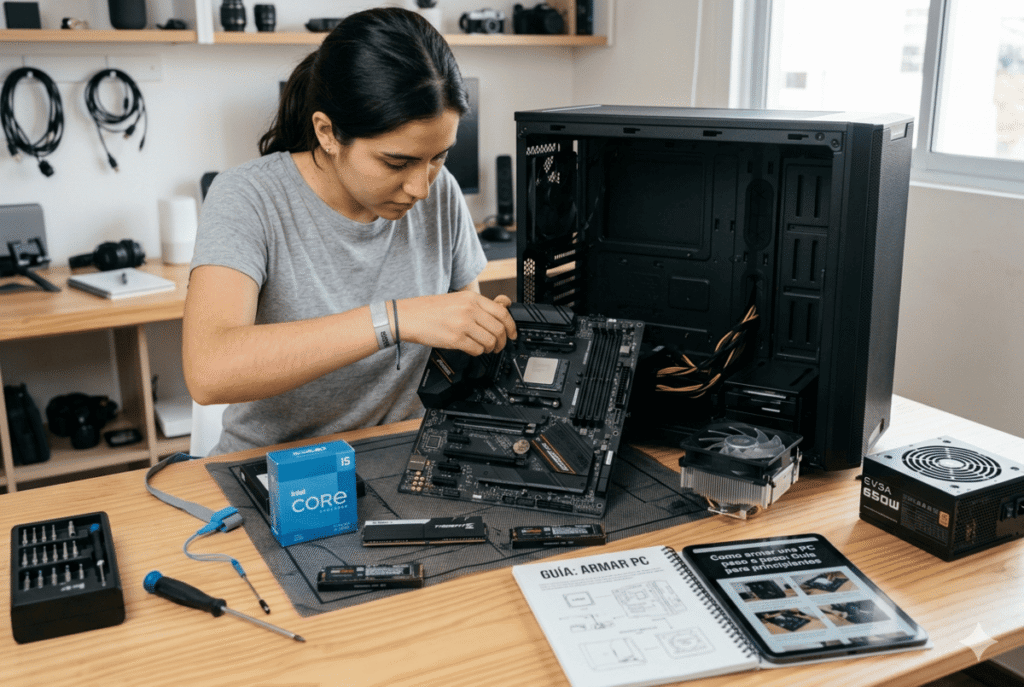
Para armar una computadora desde cero necesitas:
- Procesador (CPU)
- Tarjeta madre (motherboard)
- Memoria RAM
- Almacenamiento (SSD o HDD)
- Fuente de poder (PSU)
- Gabinete (case)
- Tarjeta gráfica (GPU) (opcional dependiendo del uso)
 Herramientas básicas
- Destornillador de cruz (Phillips)
- Pulsera antiestática (recomendado)
- Superficie limpia y sin electricidad estática
 Consejo clave
Nunca compres componentes sin verificar compatibilidad. Este es el error #1 de los principiantes.
 Paso 1: Preparar la tarjeta madre
El primer paso al armar una PC paso a paso es trabajar directamente sobre la tarjeta madre fuera del gabinete.

 Instalación del procesador (CPU)
- Localiza el socket en la motherboard.
- Levanta la palanca de retención.
- Alinea el procesador con la marca triangular.
- Colócalo suavemente (sin presionar).
- Baja la palanca para fijarlo.
 Error común: Forzar el CPU. Si no entra fácilmente, está mal colocado.


 Paso 2: Instalar el sistema de enfriamiento


El disipador o cooler mantiene el procesador a temperatura segura.
- Aplica pasta térmica (si no viene preaplicada).
- Coloca el disipador encima del CPU.
- Fija según el sistema (clips o tornillos).
- Conecta el cable al puerto CPU_FAN.
Consejo: Una mala instalación aquí puede provocar sobrecalentamiento.
Paso 3: Instalar la memoria RAM


- Ubica las ranuras DIMM.
- Abre los seguros laterales.
- Inserta los módulos alineando la muesca.
- Presiona hasta escuchar un “clic”.
Tip profesional: Usa las ranuras recomendadas por el fabricante para activar dual channel y mejorar rendimiento.
 Paso 4: Instalar el almacenamiento (SSD/HDD)


SSD M.2 (recomendado)
- Inserta en ángulo en la ranura M.2.
- Atornilla para fijar.
SSD/HDD SATA
- Coloca en la bahía del gabinete.
- Conecta cable SATA a la motherboard.
- Conecta cable de energía desde la fuente.
Recomendación: Prioriza SSD sobre HDD para velocidad.
 Paso 5: Preparar el gabinete


Antes de montar todo:
- Instala separadores (standoffs) en el gabinete.
- Coloca el escudo I/O (placa trasera de la motherboard).
Error crítico: No usar separadores puede dañar la tarjeta madre.
 Paso 6: Instalar la tarjeta madre en el gabinete


- Coloca la motherboard alineando con el I/O shield.
- Atornilla sin apretar excesivamente.
Consejo: Asegúrate de que todos los puertos estén bien alineados.
 Paso 7: Instalar la fuente de poder (PSU)


- Colócala en la parte inferior o superior del gabinete.
- Asegura con tornillos.
- Orienta el ventilador correctamente (flujo de aire).
 Conexiones principales:
- 24 pines → motherboard
- 8 pines → CPU
- PCIe → GPU (si aplica)
- SATA → almacenamiento
 Paso 8: Instalar la tarjeta gráfica (GPU)


- Inserta en la ranura PCIe x16.
- Asegura con tornillos.
- Conecta cables de energía.
Nota: Si tu CPU tiene gráficos integrados, puedes omitir este paso.
 Paso 9: Conectar cables del gabinete


Aquí muchos se equivocan. Conecta:
- Botón de encendido (POWER SW)
- Reset
- LEDs
- USB frontal
- Audio frontal
Tip: Consulta el manual de la motherboard. Es clave.
 Paso 10: Primera prueba (encendido inicial)


Antes de cerrar el gabinete:
- Conecta monitor, teclado y corriente.
- Enciende la PC.
- Si todo está correcto, verás el BIOS.
Si no enciende:
- Revisa conexiones
- Verifica RAM
- Confirma fuente de poder
 Paso 11: Instalar sistema operativo


Una vez que tu PC enciende:
- Instala Windows o Linux desde USB.
- Configura BIOS si es necesario (orden de arranque).
Recomendación: Usa SSD como disco principal.
 Optimización básica después del ensamblaje
Armar una PC no termina al encenderla. Para un rendimiento óptimo:
- Actualiza drivers
- Configura perfiles de energía
- Activa XMP en RAM
- Monitorea temperaturas
Errores comunes al armar una PC (y cómo evitarlos)
 No verificar compatibilidad
Solución: Usa configuradores o guías técnicas.
Mala gestión de cables
Solución: Organiza desde el inicio.
Olvidar la pasta térmica
Solución: Siempre verifica antes de instalar el cooler.
Fuente de poder insuficiente
Solución: Calcula consumo total del sistema.
Cómo elegir correctamente cada componente (decisión inteligente)
Si realmente quieres dominar cómo armar una PC paso a paso, necesitas entender esto:
No se trata de comprar lo más caro, sino lo más equilibrado.
Procesador (CPU)
Define el uso principal (gaming, oficina, edición).
RAM
Mínimo 16GB hoy en día para buen rendimiento.
Almacenamiento
SSD obligatorio.
GPU
Solo si la necesitas (gaming o diseño).
Fuente de poder
Nunca escatimes aquí.
 Flujo estratégico: de aprendizaje a compra
Este contenido no solo te enseña, también te prepara para tomar decisiones de compra inteligentes.
Después de entender cómo ensamblar una PC, el siguiente paso natural es profundizar en:
- Compatibilidad de componentes
- Mejores configuraciones según presupuesto
- Elección correcta de hardware
Este flujo te lleva de “no saber nada” a comprar con total seguridad.
 Conclusión: dominar el proceso cambia todo
Aprender como armar una PC paso a paso no solo te ahorra dinero, te da control, confianza y conocimiento técnico que pocos tienen.
La diferencia entre alguien que compra una PC y alguien que la construye es enorme:
- Uno depende de decisiones externas
- El otro domina su propio sistema
Y en un mundo donde la tecnología es clave, eso no es un detalle… es una ventaja.