
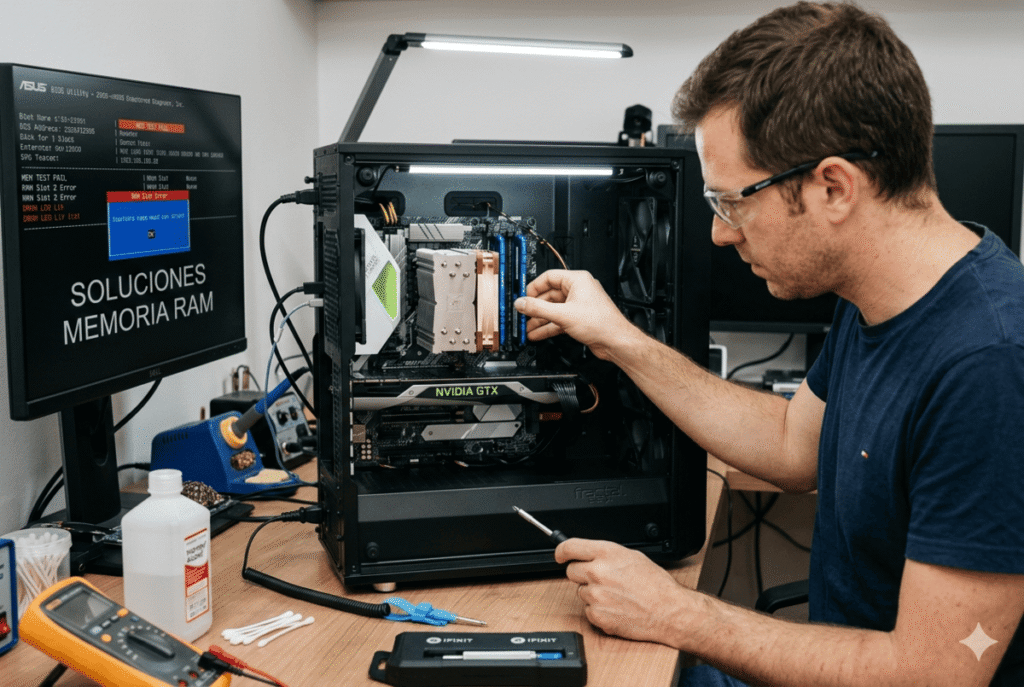
Los problemas con la memoria RAM son una de las causas más frecuentes de lentitud, bloqueos y errores inesperados en una computadora, pero también son de los más mal diagnosticados. Muchas personas creen que su equipo “ya no sirve” o que necesitan cambiar todo el hardware, cuando en realidad el problema puede estar en algo tan simple como un módulo mal instalado, suciedad o una configuración incorrecta.
Entender cómo identificar estos fallos y, sobre todo, cómo solucionarlos correctamente, no solo te puede ahorrar dinero, sino que también te permitirá tomar decisiones inteligentes cuando llegue el momento de mejorar tu equipo. Este artículo está diseñado para ayudarte a detectar los síntomas reales, evitar errores comunes y saber exactamente cuándo actuar… y cuándo no.
⚠️ Señales claras de problemas con la memoria RAM
Antes de hablar de soluciones, necesitas reconocer los síntomas. No todos los fallos del sistema están relacionados con la RAM, pero cuando lo están, suelen manifestarse de formas bastante específicas.
💻 Lentitud extrema sin razón aparente
Si tu computadora se vuelve lenta incluso con tareas básicas, puede ser una señal de falta o mal funcionamiento de la memoria RAM. Esto se nota especialmente al abrir varias aplicaciones o pestañas del navegador.
🔁 Reinicios aleatorios
Uno de los signos más clásicos. Si tu equipo se reinicia sin previo aviso, especialmente bajo carga, es muy probable que exista un fallo en la RAM.
🧊 Pantallas congeladas o “freeze”
Cuando el sistema se queda completamente congelado y no responde, puede ser porque la RAM no está procesando correctamente los datos.
💥 Pantallazos azules (BSOD)
En sistemas Windows, los errores críticos suelen mostrar códigos relacionados con memoria. No siempre es RAM, pero es una causa muy común.
📂 Archivos corruptos o errores al instalar programas
Si los archivos se dañan sin motivo o las instalaciones fallan constantemente, puede haber errores en la lectura/escritura de la memoria.
🧠 Causas más comunes de fallas en la memoria RAM
Identificar la causa es clave para no gastar de más ni cambiar piezas innecesariamente.
🧩 Módulos defectuosos
La RAM puede fallar por defectos de fábrica o desgaste con el tiempo. Aunque no es lo más común, sí ocurre.
🧼 Suciedad en los contactos
El polvo o la oxidación en los pines puede impedir una conexión correcta con la placa base.
🔧 Mala instalación
Un módulo mal colocado o ligeramente fuera de su ranura puede provocar fallos intermitentes.
⚡ Incompatibilidad con la placa base
No toda la memoria RAM es compatible con todas las placas. Frecuencias o capacidades no soportadas pueden causar inestabilidad.
🔥 Sobrecalentamiento
Aunque menos frecuente, temperaturas elevadas pueden afectar el rendimiento de la RAM.
⚙️ Configuración incorrecta en BIOS
Ajustes como frecuencias o perfiles XMP mal configurados pueden generar errores.
🛠️ Cómo diagnosticar problemas con la memoria RAM paso a paso
Aquí es donde la mayoría falla: saltan directo a comprar sin comprobar. Vamos a hacerlo bien.
🔍 Paso 1: Revisar físicamente la RAM
Apaga el equipo, desconéctalo y abre el gabinete o laptop (si es accesible). Retira los módulos y vuelve a colocarlos correctamente.
👉 Asegúrate de que encajen completamente.
🧽 Paso 2: Limpieza básica
Usa aire comprimido o un paño seco para limpiar los slots. Si hay suciedad en los contactos, puedes limpiarlos con cuidado.
🔄 Paso 3: Probar módulos individualmente
Si tienes más de un módulo, prueba uno por uno. Esto ayuda a identificar si alguno está defectuoso.
🧪 Paso 4: Usar herramientas de diagnóstico
Puedes utilizar herramientas como el diagnóstico de memoria del sistema operativo o software especializado para detectar errores.
⚙️ Paso 5: Revisar configuración en BIOS
Restablece la configuración a valores predeterminados si sospechas que hay ajustes incorrectos.
🚨 Errores comunes al intentar solucionar fallas de RAM
Aquí es donde muchas personas pierden dinero o empeoran el problema.
❌ Cambiar la RAM sin diagnóstico previo
Comprar memoria nueva sin comprobar el problema es uno de los errores más caros.
❌ Mezclar módulos incompatibles
Usar memorias con diferentes frecuencias o latencias puede generar conflictos.
❌ Ignorar la fuente del problema
A veces el fallo no es la RAM, sino la placa base o incluso el sistema operativo.
❌ Forzar configuraciones avanzadas
Activar perfiles de alto rendimiento sin conocimiento puede causar inestabilidad.
🔄 ¿Cuándo realmente necesitas cambiar la memoria RAM?
No todos los problemas requieren reemplazo. Aquí tienes una guía clara:
✅ Sí debes cambiarla si:
- Un módulo está dañado (confirmado con pruebas)
- Hay errores constantes incluso después de limpieza y reinstalación
- Tu equipo no cumple con los requisitos actuales de uso
⚠️ Considera cambiarla si:
- Tu sistema es muy lento y tiene poca RAM (ej. 4GB en 2026)
- Trabajas con multitarea intensiva o software pesado
❌ No necesitas cambiarla si:
- El problema era suciedad o mala conexión
- El fallo provenía de software o configuración
🚀 Cómo prevenir futuros problemas con la memoria RAM
La prevención es lo que diferencia a un usuario promedio de uno inteligente.
🧼 Limpieza periódica
Mantener tu equipo libre de polvo prolonga la vida de todos los componentes.
🌡️ Control de temperatura
Asegúrate de que tu sistema tenga buena ventilación.
⚙️ Configuración adecuada
No modifiques valores avanzados si no estás seguro de lo que haces.
🔌 Instalación correcta desde el inicio
Un buen montaje evita la mayoría de los problemas.
💡 Optimización inteligente: más allá de reparar
Aquí es donde puedes aprovechar este conocimiento para mejorar tu equipo estratégicamente.
Si ya identificaste que tu problema está relacionado con capacidad insuficiente, no solo reemplaces: optimiza.
- Aumenta la RAM según tu tipo de uso
- Asegúrate de aprovechar el dual channel
- Evita configuraciones desequilibradas
Esto no solo soluciona problemas, sino que mejora significativamente el rendimiento general.
🎯 Conclusión: diagnosticar antes de gastar es la clave
Los problemas con la memoria RAM pueden parecer complejos, pero en realidad siguen patrones bastante claros. La diferencia entre una mala decisión y una solución efectiva está en el diagnóstico.
No se trata de cambiar por cambiar, sino de entender qué está pasando realmente en tu equipo.
Si aplicas lo que acabas de leer, no solo podrás solucionar fallas actuales, sino también evitar futuros problemas y tomar decisiones de compra mucho más inteligentes.