
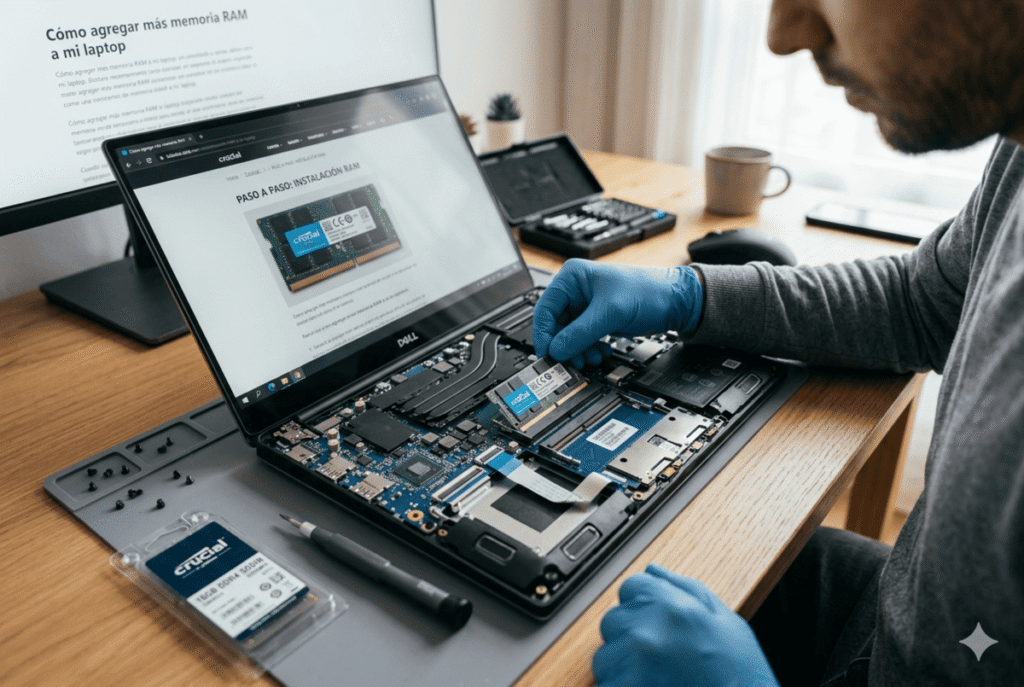

 ¿Qué pasa cuando tu laptop necesita más RAM?
Antes de abrir tu equipo o comprar módulos, hay algo que debes entender: la RAM no “hace más rápida” una laptop por sí sola… lo que hace es evitar que se vuelva lenta.
Cuando tu memoria RAM se queda corta:
- El sistema empieza a usar el disco (mucho más lento)
- Las aplicaciones tardan en responder
- El navegador se congela con muchas pestañas
- Programas como edición de video, diseño o incluso Excel pesado se vuelven frustrantes
Aquí es donde ampliar memoria RAM en laptop tiene sentido real.
 Cuándo SÍ vale la pena agregar más memoria RAM a tu laptop
No todas las laptops necesitan más RAM. Este punto es clave para evitar gastar dinero sin resultados.
Debes considerar seriamente ampliar RAM si:
- Usas menos de 8 GB de RAM en 2026
- Tu laptop se congela al usar varias aplicaciones
- Trabajas con:
- Edición de video o imágenes
- Programas de diseño
- Navegación con muchas pestañas
- Notas uso de RAM constantemente arriba del 80%
También aplica si quieres alargar la vida útil de tu equipo sin comprar uno nuevo.
 En cambio, NO vale la pena si:
- Tu laptop ya tiene 16 GB y solo haces tareas básicas
- El cuello de botella es el procesador o el disco (muy común)
- La RAM está soldada (no se puede ampliar)
 Cómo saber cuánta RAM puedes agregar a tu laptop
Aquí es donde muchos se equivocan. No se trata solo de comprar más memoria, sino de comprar la correcta y compatible.
Debes revisar:
 1. Capacidad máxima soportada
Cada laptop tiene un límite (por ejemplo: 16 GB, 32 GB o más).
2. Tipo de memoria
Generalmente:
- DDR4
- DDR5 (equipos más nuevos)
3. Número de ranuras
- 1 ranura (más limitada)
- 2 ranuras (ideal para upgrade)
4. RAM soldada vs expandible
Algunas laptops modernas no permiten ampliación.
 Puedes verificar esta información:
- En la página del fabricante
- Con herramientas del sistema
- O abriendo la laptop (último recurso)
 Como agregar mas memoria RAM a mi laptop paso a paso (sin errores)
Aquí viene la parte crítica. Si haces esto bien, tu laptop puede mejorar radicalmente. Si lo haces mal… puedes dañarla.
 Paso 1: Apaga completamente tu laptop
Nada de suspensión. Debe estar apagada y desconectada.
Paso 2: Descarga electricidad estática
Toca una superficie metálica antes de manipular componentes.
Paso 3: Abre la tapa inferior
- Usa el desarmador correcto
- Hazlo con cuidado (sin forzar)
Paso 4: Ubica la memoria RAM
Generalmente está cubierta por una pequeña protección.
Paso 5: Inserta el nuevo módulo
- Ángulo de 30-45°
- Presiona hasta escuchar “clic”
Paso 6: Cierra y enciende
Si todo está bien, la laptop reconocerá automáticamente la nueva RAM.
 Errores comunes al ampliar memoria RAM en laptop
Aquí es donde la mayoría falla. Evítalos:
 Comprar RAM incompatible
- Mezclar frecuencias muy diferentes
- No revisar capacidad máxima
- Forzar la instalación
- No considerar si la RAM está soldada
Un solo error aquí puede hacer que:
- La laptop no encienda
- El rendimiento no mejore
- Pierdas dinero
 Cuánta RAM necesitas realmente según tu uso
No se trata de “más es mejor”, sino de lo adecuado:
- 8 GB → Uso básico (ofimática, navegación ligera)
- 16 GB → Uso recomendado (multitarea, trabajo, estudio)
- 32 GB o más → Profesional (edición, programación, diseño pesado)
Para la mayoría de usuarios, 16 GB es el punto ideal.
 RAM vs SSD: la decisión inteligente antes de gastar
Aquí va una verdad que muchos no te dicen:
En muchos casos, cambiar a SSD da MÁS mejora que aumentar RAM.
Entonces:
- Si tu laptop aún usa disco duro → cambia a SSD primero
- Si ya tienes SSD pero se ralentiza → agrega RAM
La mejor combinación siempre será: SSD + RAM suficiente
 Cómo elegir la RAM correcta sin equivocarte
Cuando vayas a comprar:
- Verifica tipo (DDR4 o DDR5)
- Revisa frecuencia compatible
- Compra capacidad adecuada
- Prefiere módulos iguales (dual channel)
Consejo clave:
Si ya tienes 8 GB, lo ideal es agregar otro módulo de 8 GB igual para aprovechar mejor el rendimiento.
 Qué mejora puedes esperar realmente
Después de ampliar la RAM correctamente:
- Multitarea más fluida
- Menos bloqueos
- Mayor estabilidad
- Mejor rendimiento en apps pesadas
Pero sé realista: No convierte una laptop vieja en una nueva No mejora el procesador
 Alternativas si no puedes ampliar la RAM
Si tu laptop no permite upgrade:
- Optimizar sistema operativo
- Usar versiones ligeras de software
- Limitar apps en segundo plano
- Migrar a SSD (si no lo tienes)
Conclusión: decisión inteligente antes de abrir tu laptop
Saber como agregar mas memoria RAM a mi laptop no es solo seguir pasos técnicos. Es tomar una decisión estratégica:
- ¿Realmente lo necesitas?
- ¿Tu equipo lo permite?
- ¿Es la mejor mejora posible?
Si la respuesta es sí, estás frente a una de las mejoras más rentables que existen.
Y si lo haces bien, vas a sentir tu laptop mucho más ágil, estable y útil por varios años más.
 Da el siguiente paso (importante)
Antes de comprar cualquier módulo:
- Verifica compatibilidad exacta
- Evalúa si necesitas también SSD
- Define tu uso real
Tomar esta decisión correctamente puede ahorrarte dinero… y darte el rendimiento que realmente estás buscando.