
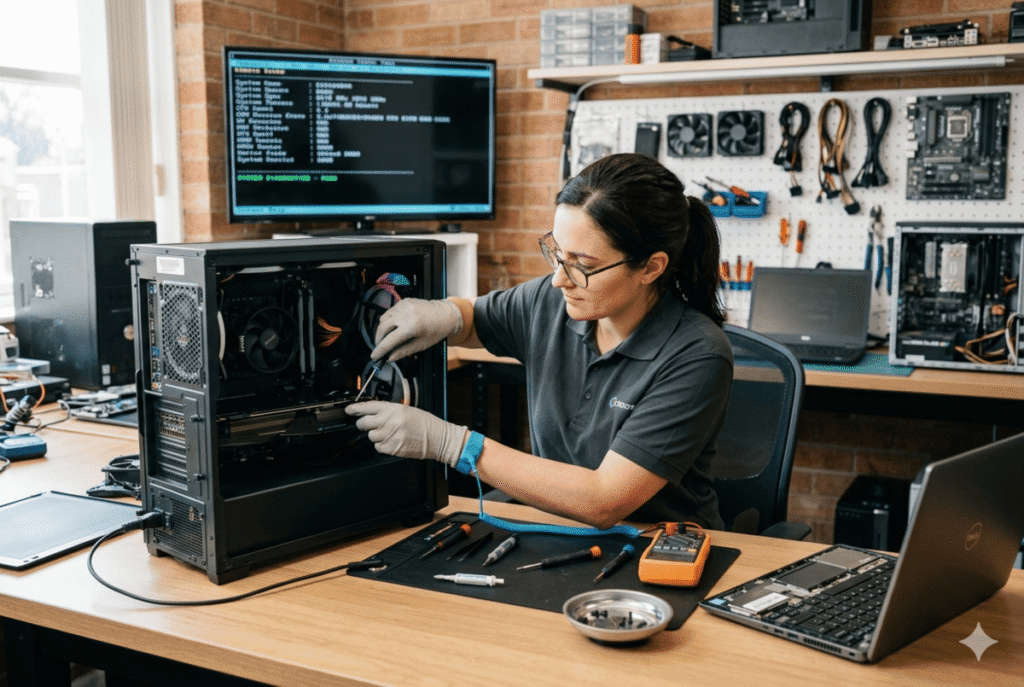

Muchas personas creen que cuando una PC comienza a fallar ya “no sirve”, cuando en realidad el problema puede estar relacionado con polvo acumulado, temperaturas elevadas, memoria RAM insuficiente, sectores dañados en el almacenamiento o incluso malware consumiendo recursos en segundo plano. Por eso, conocer los síntomas más comunes puede marcar una enorme diferencia.
Además, aprender sobre diagnóstico y mantenimiento genera mayor confianza al momento de comprar componentes, elegir servicios técnicos o decidir entre reparar, actualizar o reemplazar un equipo. Esto es especialmente importante en computadoras de escritorio, laptops de trabajo, equipos gamers y PCs utilizadas para diseño, edición o productividad avanzada.


🔍 ¿Qué incluye realmente la reparación de computadoras?
Cuando se habla de reparación de PCs o laptops, muchas personas piensan únicamente en piezas dañadas. Sin embargo, el proceso puede involucrar diferentes áreas:
- Diagnóstico de hardware
- Reparación de software
- Eliminación de virus y malware
- Mantenimiento preventivo
- Optimización de rendimiento
- Actualización de componentes
- Recuperación de arranque
- Solución de errores del sistema operativo
- Corrección de temperaturas elevadas
- Sustitución de piezas defectuosas
La clave está en identificar correctamente el origen de la falla antes de cambiar componentes sin necesidad.
⚡ Señales más comunes de que una computadora necesita reparación
Existen síntomas que aparecen con frecuencia y que normalmente indican que algo no está funcionando correctamente.
🔥 Sobrecalentamiento excesivo
Si la computadora se calienta demasiado, se apaga sola o el ventilador trabaja constantemente al máximo, probablemente existe acumulación de polvo, pasta térmica deteriorada o flujo de aire insuficiente.
El sobrecalentamiento es una de las causas más frecuentes de pérdida de rendimiento y daño prematuro de componentes.
🐢 Lentitud extrema del sistema
Cuando Windows tarda demasiado en iniciar, abrir programas o responder, las causas pueden incluir:
- Disco duro mecánico lento
- Poco espacio de almacenamiento
- RAM insuficiente
- Procesos en segundo plano
- Malware
- Archivos dañados
- Sistema saturado
En muchos casos, instalar una unidad SSD transforma completamente la experiencia del equipo.
💥 Pantallas azules o reinicios inesperados
Los famosos errores de pantalla azul suelen estar relacionados con:
- Drivers dañados
- Memoria RAM defectuosa
- Problemas de temperatura
- Fallas del sistema operativo
- Errores de almacenamiento
Detectar el código de error puede ayudar enormemente en el diagnóstico.
⚫ La computadora no enciende
Este es uno de los problemas que más preocupa a los usuarios. Sin embargo, las causas pueden variar:
- Fuente de poder dañada
- Batería defectuosa
- Problemas de energía
- Tarjeta madre con fallas
- Cortos internos
- Memoria RAM mal colocada
No siempre significa que el equipo está perdido.


🧠 Cómo diagnosticar fallas en una computadora correctamente
Uno de los errores más comunes es intentar reparar una PC sin un diagnóstico adecuado. Esto puede provocar gastos innecesarios y pérdida de tiempo.
🛑 Paso 1: Identificar el síntoma exacto
Antes de abrir el equipo, conviene responder preguntas como:
- ¿La PC enciende?
- ¿Da imagen?
- ¿Hace ruidos extraños?
- ¿Se congela?
- ¿Se reinicia sola?
- ¿El problema apareció después de instalar algo?
- ¿El rendimiento bajó progresivamente?
Mientras más preciso sea el síntoma, más fácil será detectar la causa.
🔌 Paso 2: Revisar alimentación eléctrica
En computadoras de escritorio es importante verificar:
- Cable de corriente
- Fuente de poder
- Regulador o UPS
- Conexiones internas
En laptops también conviene revisar cargador y batería.
💾 Paso 3: Verificar almacenamiento y memoria RAM
Muchos errores de rendimiento y estabilidad provienen de discos dañados o memoria defectuosa.
Algunas señales típicas:
- Archivos corruptos
- Programas que se cierran
- Congelamientos frecuentes
- Arranque lento
🌡️ Paso 4: Revisar temperaturas
Las temperaturas elevadas reducen rendimiento y pueden provocar apagados repentinos.
Es recomendable revisar:
- Ventiladores
- Flujo de aire
- Estado de la pasta térmica
- Limpieza interna
🖥️ Problemas de software más frecuentes
No todas las fallas requieren abrir la computadora. Muchas veces el problema se encuentra en el sistema operativo.
🦠 Virus y malware
El malware puede consumir recursos, mostrar publicidad, robar información o ralentizar completamente el sistema.
Algunos síntomas:
- Navegador lento
- Ventanas emergentes
- Uso elevado de CPU
- Programas desconocidos
- Antivirus desactivado
Mantener protección actualizada es fundamental.
🔄 Drivers dañados o incompatibles
Después de ciertas actualizaciones pueden aparecer:
- Pantallas negras
- Problemas de audio
- Fallas gráficas
- Dispositivos no reconocidos
Actualizar controladores desde fuentes oficiales ayuda a evitar conflictos.
🧹 Sistemas saturados
Con el tiempo, muchas computadoras acumulan:
- Archivos temporales
- Programas innecesarios
- Servicios en segundo plano
- Software de inicio automático
Todo esto afecta rendimiento y tiempos de respuesta.


🔧 Componentes que más fallan en una computadora
Conocer las piezas más propensas a fallar ayuda a entender mejor cualquier reparación.
⚙️ Disco duro o SSD
Los discos duros mecánicos son especialmente vulnerables al desgaste y golpes.
Síntomas típicos:
- Ruidos extraños
- Lentitud extrema
- Archivos corruptos
- Pantallas de error
Actualmente, las unidades SSD ofrecen mejor velocidad, menor ruido y mayor respuesta del sistema.
🧠 Memoria RAM
Una RAM defectuosa puede provocar:
- Pantallas azules
- Reinicios
- Congelamientos
- Errores aleatorios
A veces basta con limpiar contactos o reinstalar módulos correctamente.
🔌 Fuente de poder
La fuente es responsable de alimentar todos los componentes.
Cuando falla pueden presentarse:
- Reinicios repentinos
- Apagados
- Equipo muerto
- Inestabilidad general
Una fuente de baja calidad puede incluso dañar otros componentes.
🌡️ Sistema de refrigeración
Ventiladores dañados o polvo acumulado pueden elevar peligrosamente la temperatura.
Esto afecta especialmente:
- Procesadores
- Tarjetas gráficas
- VRM
- SSD
🚀 Cómo mejorar el rendimiento sin comprar otra computadora
Muchas personas creen que necesitan una PC nueva cuando en realidad basta con algunas mejoras inteligentes.
💨 Instalar una unidad SSD
Es probablemente la actualización con mayor impacto real en velocidad.
Los beneficios incluyen:
- Arranque más rápido
- Programas más ágiles
- Menos tiempos de carga
- Mejor respuesta general
Incluso equipos antiguos pueden sentirse mucho más rápidos.
🧠 Aumentar memoria RAM
Si la computadora se congela con múltiples pestañas o aplicaciones, probablemente necesita más RAM.
Esto mejora:
- Multitarea
- Navegación
- Programas pesados
- Edición y gaming
🧹 Dar mantenimiento interno
Eliminar polvo y cambiar pasta térmica puede reducir temperaturas y recuperar estabilidad.
🔄 Reinstalar el sistema operativo
En algunos casos, una instalación limpia de Windows elimina años de errores, archivos basura y conflictos.


🛡️ Mantenimiento preventivo: la mejor forma de evitar reparaciones costosas
El mantenimiento preventivo puede extender significativamente la vida útil de una computadora.
📅 ¿Cada cuánto debe hacerse mantenimiento?
Depende del entorno y uso, pero generalmente:
- Uso básico: cada 6 a 12 meses
- Gaming o trabajo pesado: cada 4 a 6 meses
- Ambientes con polvo: más frecuente
🧼 Qué incluye un mantenimiento adecuado
- Limpieza interna
- Revisión de temperaturas
- Optimización de software
- Verificación de almacenamiento
- Revisión de ventiladores
- Actualización de drivers
🎮 Reparación de computadoras gamer
Las PCs gamer suelen trabajar bajo cargas más intensas.
Por eso requieren especial atención en:
- Refrigeración
- Fuente de poder
- Tarjeta gráfica
- Flujo de aire
- Temperaturas del CPU y GPU
El gaming prolongado puede acelerar desgaste si no existe buena ventilación.
💻 Reparación de laptops: diferencias importantes
Las laptops tienen retos distintos respecto a las PCs de escritorio.
🔋 Problemas frecuentes en laptops
- Bisagras dañadas
- Batería desgastada
- Sobrecalentamiento
- Teclados defectuosos
- Pantallas dañadas
- Puertos USB flojos
Además, muchas laptops modernas son más difíciles de desmontar y actualizar.
🌡️ El calor es un enemigo silencioso
Debido al espacio reducido, las laptops acumulan temperatura rápidamente.
Usarlas sobre superficies blandas puede bloquear ventilación y empeorar el problema.
🧪 Herramientas útiles para diagnóstico
Existen diferentes herramientas que ayudan a detectar problemas.
📊 Monitoreo de temperatura
Permite revisar temperaturas del procesador y tarjeta gráfica.
💾 Análisis de almacenamiento
Ayuda a detectar sectores dañados y estado del SSD o HDD.
🧠 Pruebas de memoria RAM
Permiten identificar módulos defectuosos.
⚡ Verificación de rendimiento
Sirve para detectar cuellos de botella y componentes trabajando incorrectamente.
🚨 Errores comunes al intentar reparar una computadora
Muchas fallas empeoran por prácticas incorrectas.
❌ Cambiar piezas sin diagnóstico
Comprar componentes “a prueba y error” puede salir caro.
❌ Ignorar temperaturas
El calor excesivo puede destruir hardware con el tiempo.
❌ Descargar programas sospechosos
Algunos supuestos optimizadores solo empeoran el sistema.
❌ Usar fuentes de poder genéricas
Una mala fuente puede provocar daños graves.
💡 Cuándo conviene reparar y cuándo actualizar
No todas las computadoras necesitan reemplazo inmediato.
Generalmente conviene reparar o actualizar cuando:
- El procesador aún es funcional
- La tarjeta madre sigue estable
- El equipo cumple necesidades básicas
- Solo faltan mejoras de velocidad
En cambio, podría valer más la pena reemplazar cuando:
- El hardware es demasiado antiguo
- Hay múltiples componentes dañados
- El costo de reparación es muy elevado
- El rendimiento ya no cubre necesidades actuales
🛒 Componentes clave para una reparación o actualización inteligente
Elegir correctamente las piezas puede marcar enorme diferencia en estabilidad y rendimiento.
Algunos de los componentes más importantes incluyen:
- SSD NVMe
- Memoria RAM DDR4 o DDR5
- Fuentes certificadas
- Sistemas de enfriamiento eficientes
- Gabinetes con buen flujo de aire
Tomar decisiones informadas ayuda a evitar incompatibilidades y gastos innecesarios.


📈 La reparación de computadoras seguirá siendo esencial
Aunque la tecnología avanza rápidamente, la necesidad de diagnosticar, mantener y optimizar equipos seguirá creciendo. Cada vez más personas trabajan, estudian, juegan y generan contenido desde computadoras que requieren estabilidad y buen rendimiento.
Aprender sobre reparación de computadoras no solo ayuda a resolver problemas; también permite prolongar la vida útil del equipo, mejorar experiencia de uso y aprovechar mejor cada inversión tecnológica.
Una computadora lenta o inestable no siempre significa que llegó al final de su vida útil. En muchos casos, un buen diagnóstico, mantenimiento adecuado y actualizaciones inteligentes pueden devolverle velocidad, estabilidad y capacidad para seguir funcionando durante años.