
🖥️ Como armar una PC paso a paso: guía detallada desde cero para principiantes

Como armar una PC paso a paso

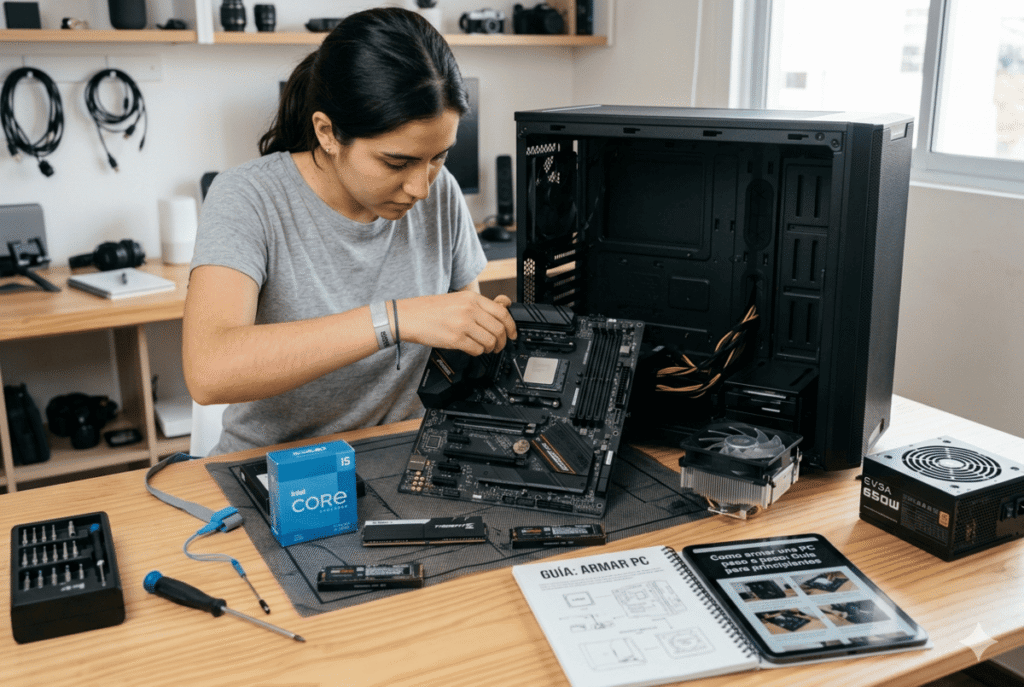
Cómo armar una PC paso a paso es una de las habilidades más valiosas hoy en día si buscas rendimiento, ahorro y control total sobre tu equipo. A diferencia de comprar una computadora prearmada, ensamblar tu propia PC te permite elegir cada componente según tus necesidades reales, evitar cuellos de botella y construir una máquina optimizada para trabajo, gaming o creación de contenido.

Armar una computadora puede parecer intimidante al inicio, pero la realidad es muy distinta: con la información correcta, el proceso es lógico, ordenado y hasta emocionante. En esta guía aprenderás desde cero cómo ensamblar una PC correctamente, sin cometer errores comunes y con una base sólida que te permita tomar decisiones inteligentes.


⚙️ ¿Qué necesitas antes de empezar?

Antes de comenzar el ensamblaje de PC, necesitas tener claro algo fundamental: no se trata solo de conectar piezas, sino de construir un sistema equilibrado.

🧠 Componentes esenciales

Para armar una computadora desde cero necesitas:

  • Procesador (CPU)
  • Tarjeta madre (motherboard)
  • Memoria RAM
  • Almacenamiento (SSD o HDD)
  • Fuente de poder (PSU)
  • Gabinete (case)
  • Tarjeta gráfica (GPU) (opcional dependiendo del uso)

🔧 Herramientas básicas

  • Destornillador de cruz (Phillips)
  • Pulsera antiestática (recomendado)
  • Superficie limpia y sin electricidad estática

⚠️ Consejo clave

Nunca compres componentes sin verificar compatibilidad. Este es el error #1 de los principiantes.


🧩 Paso 1: Preparar la tarjeta madre

El primer paso al armar una PC paso a paso es trabajar directamente sobre la tarjeta madre fuera del gabinete.

https://images.openai.com/static-rsc-4/ISCvA_JH_tl3HXW_WMj83KScvIEBXd3xlff8pc4zWOuV-btF4mnNBPW_raP9EQ67_CxoR1gmVxbz7FcfbbPp-JBeXjQ7pHza8E2O8eo_YjJqHV866EIHRecuFLDZN4TaZkQ9K6u3kwDzH04xEzCMnu2cpnVVuH27xb0S4R5ffW-AX5kWeUw5oeF_j83A6T7X?purpose=fullsize

🔹 Instalación del procesador (CPU)

  • Localiza el socket en la motherboard.
  • Levanta la palanca de retención.
  • Alinea el procesador con la marca triangular.
  • Colócalo suavemente (sin presionar).
  • Baja la palanca para fijarlo.

👉 Error común: Forzar el CPU. Si no entra fácilmente, está mal colocado.

https://images.openai.com/static-rsc-4/-eh-h363Yg-orlNwvuqJMMhcYQmI9CZsWniTaUDh7iNtcHJ1ma0Uuv3ZAwr1URokK12Thn08Id7a3NQJYgouzQr0dVEPE0VQ7ydC493EgsK5ejeS9gylh7AktxHNxUrgVXl6U9EpDzgz0vJlTo-HAskndvOfn3BVCYwg_raSRLbSmzZulce3j40CEC_jlUgG?purpose=fullsize
https://images.openai.com/static-rsc-4/JsqgNyI8FQqYoaDMJ4NZAkAfyzu2mcJR179wUlVZTAOO_rkn8gq66FktUc-4yWhA4YxvHVeZCpW5nQ4bsPMCqBo5pd8aofOGwyRAQUIFXT-DePr9oCN97QrDgegrEIwxh1XwxRj4ykIPuIAFt5lFXRn2w3JjyHVMlGg9t5A4VBNIWtqvluSeqbobp7gIthHY?purpose=fullsize
 

❄️ Paso 2: Instalar el sistema de enfriamiento

https://images.openai.com/static-rsc-4/ohmAFEXPfWbxyy1_IvWwEbO-q-yfJ1E6ZfHb38wR-UwKLCcgv8GBAZkLEKC2-8bUof0N7ltXldXC28s9sSP4Jiy5AgNnhrq1y-R4nV_0IBIeGhh1EteAkYZbQN4I6Go56PC5Yrx5xTVQFeX5uD3nxcp5W4_2YZ4qdfdMo0fPcsEnYcvPC15Pm3XbSEGXTJ2a?purpose=fullsize
https://images.openai.com/static-rsc-4/UErck_NNFl-yeUey_b_p0RZ52MOnN_U3h6atuVtEcfLRwGjLUPuZhV1PG-b0oLwbYk3OcyXf4H_ye1iAcRfvtv5uxGZZSSCoGv57qF7_pM21gfGLpjLCYif72gpekZrKuBKxJjvZDX24Va3R0fLIvwdXXe3tvwZvNOcGIAXJa9OK_NB9X59KF7tUDkkHK5gj?purpose=fullsize
https://images.openai.com/static-rsc-4/nJNuqwnGaXvWlwLXvfTvRJ5wXZDasuXe_s8TiiJR7JH6Z7kpV8TdVCIzcknvo4brXFoFfJAHaXWhisE_ZEcuLDoqfDWRWmpAdd32P4_ZbW46aci3b-FPVil-cyuSSTXEhhAYaCmoy9pLNwMQkJZx9gTtm8bTUDPoBLqti7Kq16QlVUU8oTnQrMJ9-F3Z-4nC?purpose=fullsize
 

El disipador o cooler mantiene el procesador a temperatura segura.

  • Aplica pasta térmica (si no viene preaplicada).
  • Coloca el disipador encima del CPU.
  • Fija según el sistema (clips o tornillos).
  • Conecta el cable al puerto CPU_FAN.

👉 Consejo: Una mala instalación aquí puede provocar sobrecalentamiento.


🧠 Paso 3: Instalar la memoria RAM

https://images.openai.com/static-rsc-4/04r2EYawPA32vR27ikKCl0DCmhJ86um74264HennrEK8XoS3juMfWEkim4lojlQ3vV_b_n8N44sDERtCKvSyUe4quWdp7wnTclvl5FjmCipu5RBSrAESnyaEPIJlenlGzp68xsQDZi9_1B1vL25uI3Qgj-ECblZoZkBwmsjIz3-jEF2rqmCNwNgtrAU7RK3V?purpose=fullsize
https://images.openai.com/static-rsc-4/TCO6m-YovDVx3vbpLytmlIAS2qFh9IXjjaJBgju2FgyOdl9Xkic-Xh6plalGzaGKvhtDQr4Vjt1riipFoNlZ548sowowQuGPLkLv3DTjPLgF1LVMoLie0Dpp3YIvhCsuL9kbv6SbXLtDWTKNVOmQAtKR-I8CEeAXlW-DOH4hmn-8GBEd_hiL26aXCss9NPaX?purpose=fullsize
https://images.openai.com/static-rsc-4/xSulF1ZEtTHYFTsz4kBPM4f2mIXCIAc6HCGE-4qJgdkmPKnOeXvtjOL0oVAm_iZ0-4xosycAAbzAWNbfr2InQVWuB5EvqMu8MFH71IeYuyvHwyUcxfiDP1fI7nN50j2P_S9EmGQ7LvE6AK9mHaqSKCJuJJek2ibBrttTTKr8oYq8otau7xj3qhb3Nyt8wDWA?purpose=fullsize
 
  • Ubica las ranuras DIMM.
  • Abre los seguros laterales.
  • Inserta los módulos alineando la muesca.
  • Presiona hasta escuchar un “clic”.

👉 Tip profesional: Usa las ranuras recomendadas por el fabricante para activar dual channel y mejorar rendimiento.


💾 Paso 4: Instalar el almacenamiento (SSD/HDD)

https://images.openai.com/static-rsc-4/cO4jMWwk0Fr3ZkcwCPZv52-qxGOCPs2MoORNKTpYDEp5LtleA7VV2GUudsFod50fTsX1wzXIDHJEp4sbe-uJ-Ej1xy4d8LM6P7pBif-LpC42UZHv2p88VhkxTuQcl5shLUq7LzUtuoA53Jy0om--hLtl0TVTnMrisuVEhFlYaem6x15AOkLwS3LKa0s7zo8N?purpose=fullsize
https://images.openai.com/static-rsc-4/W6cbxCEiNnnir8KPiUDIXPG4koNqcrz1EJvncMayPovooI2N1qRXu473axPJ1Jq83ocVNLW7LDS5ayoalj5wY9AiCSCfbEo2g-BUfyvNMC9E4w_g7NOHiatEvsRK8rUWIUeh2EArD_pQfR49cf5oZzPCURkeTVOG6KuFGLFHJOJuDBZoumxytIrbMCsXAZRT?purpose=fullsize
https://images.openai.com/static-rsc-4/gCD8rZ-eV2d7FyApdeHYQ8Hkr9UQ86czkfOBc8VG7YsH1SeE9hqJKL3kplcKDSXq6MKNqyKFj5_nSl9tmmuI_p3-4Qd75Vo34-2vamELvBYPw8ygEoiQcvHw3ZX9U8hW1aNLEvaL5LGuEOvWewLfKg_uygdlLqxfNl5LeVXH8NJgC9quxbKOWOxagFyZjuxu?purpose=fullsize
 

🔹 SSD M.2 (recomendado)

  • Inserta en ángulo en la ranura M.2.
  • Atornilla para fijar.

🔹 SSD/HDD SATA

  • Coloca en la bahía del gabinete.
  • Conecta cable SATA a la motherboard.
  • Conecta cable de energía desde la fuente.

👉 Recomendación: Prioriza SSD sobre HDD para velocidad.


🏗️ Paso 5: Preparar el gabinete

https://images.openai.com/static-rsc-4/dzBuK1RbMRk9GFIM8w_B9jYGE12S16nqkSDhYXINDe-CIWYwqMaPdN1715lY9Rq1382ffqUGrIbcAtQ3xsU-j03wUE_ky-Ojeo68XdIs4-ymeYBdchAMsVb4TP01FS-h_gRt7ihVWIV93yzA07zCmOXGDnjwkjZZvUd7nyovuyoQg_qTz_-5v401SxoNtMn4?purpose=fullsize
https://images.openai.com/static-rsc-4/P_k1MqJhOlEJ_ruJVxd8BHPCe-HxZJ9EnqSyuk86qBje1981s5mhbKRE3K2Ee7QFq0oyHG5fR9xgQz3OVXUG41klwqD88LgloKTOrAENwrJ_MLkwDSPywVFWcOTNZPXVqgZqqspYPo1OhOMcHdPdotnSdA0EtsvnNURzBlZVQmPy9w7vlbSSPXhyWW0Smhmx?purpose=fullsize
https://images.openai.com/static-rsc-4/QUXw8AOv3QN7mqsW-3HNCKrEmSekSgUMUi-oNZnGrocq8y6_9NM_XvEJ5_MMKk3NoSSdORZJ9vLtrQRLjGxlfm1XTUPYeziwDKGPsbIxL3mdXcy2x-Ee4nqWXiVdv72_vHhOmSDwiODUh3-1ZuUu9l6QWmlOIP-JqyJwoLJc-IxNP6bXU02yKOj0tLkLUSnm?purpose=fullsize
 

Antes de montar todo:

  • Instala separadores (standoffs) en el gabinete.
  • Coloca el escudo I/O (placa trasera de la motherboard).

👉 Error crítico: No usar separadores puede dañar la tarjeta madre.


🔩 Paso 6: Instalar la tarjeta madre en el gabinete

https://images.openai.com/static-rsc-4/0EAOXMs3Lq4CvNyu2qCgnLYBzHt3n-yAj_WX7SZ34Og4ByfZP1bad6txMRJyk2Cs_-5waIwrd-mK7PC4cOsP0-FydLG2120WyqCL2aweSmWJwsEbrBo7m8su5DW3HU4nFcocgnDr6bTFJdQy72x9IbMrOe1ZJn3Hxr6qn5KL4SOHAlTJbIXIT_qUWxZt_ZYh?purpose=fullsize
https://images.openai.com/static-rsc-4/7vXDL_jaI6jhw_63vDI92ONxRoAmW1aPgK0B9sY81C5LIfzD9fBImfa37qZRHsAOPZHAlF-McpBhresBN0ekxw82pSB9SlXi0csMWkHm_uIT-Y6ehYUuFjxKVoQtQIduYw9GNiwEAmhuJVXVGgd3JAFJCv7QYugJfQDNyfaTkMjBkIPhz3Kk7DvRZdEpLQQ4?purpose=fullsize
https://images.openai.com/static-rsc-4/HTJqz2_l1Tlo-CN1xK9mXMz0ieMgaRV4Hro0ezZ2qrndMlb1zZ3xAC_0qzUpNBPzVuNU6OenFdNsZJJ27oIqawva2_JG4N2mvrAx8DVB70DIjZFaIVSgKpkHlHaKi138VVev_rBqkhXgAIMnTcjJpoUfVmKn_ZYLQ0RnIZFceuNp_8OP_d2pBqf2fl9QdpYs?purpose=fullsize
 
  • Coloca la motherboard alineando con el I/O shield.
  • Atornilla sin apretar excesivamente.

👉 Consejo: Asegúrate de que todos los puertos estén bien alineados.


⚡ Paso 7: Instalar la fuente de poder (PSU)

https://images.openai.com/static-rsc-4/qtNW7qGCpJGTQi4yzGAWjsC4JhBOzrO-Jezve1irgP5lNBBmgbrJilqSGzyBxbc21teRNwbqDToEsURrdivK5acbkKFvCZGAkew-QDQMpjKZ0BPwE29cZTLK5lKmSkH3wOJ-5zYfy4paFt0CJn069VGYjRUBmImg60b4-as9g9N2vPithcv5etGfahJK6AxO?purpose=fullsize
https://images.openai.com/static-rsc-4/9hLeufALfShPmFgYJPGebd79AUL5rPMgpeHO3HXTMSUYNv5VKKzE6Uv2dx3CRiUr4uJAUTeDr7oaTcmZlEgzo5mlewmZSqW6SnRWd_Y7HmM2xZjhIe7ye8nf0aFa3OPTOq2rxQfMda7oPcEiaL7CLzDb7vdstxlsxhQQsM0Db5eHZnumFaJabHCGkO4JOTrU?purpose=fullsize
https://images.openai.com/static-rsc-4/2BU9CuFTiGAMYuhQBBarAqOWQqo7HbzReqIbGB_Zu1c_ok-wAzYWSFqldYKvg7JgOvqD9mxVwJ8iXl71Nntl5punovDQpQqPqM6yiPji9gC_M2vn6oBOueb54anvqsj0_um4gMLQbhTVHO6PJljK-QFRAEwBiihegr2oLHraXn3R5ZFuglglseKzqR5TtOwQ?purpose=fullsize
 
  • Colócala en la parte inferior o superior del gabinete.
  • Asegura con tornillos.
  • Orienta el ventilador correctamente (flujo de aire).

🔌 Conexiones principales:

  • 24 pines → motherboard
  • 8 pines → CPU
  • PCIe → GPU (si aplica)
  • SATA → almacenamiento

🎮 Paso 8: Instalar la tarjeta gráfica (GPU)

https://images.openai.com/static-rsc-4/Wpiw_FnSjCLHYaqaUjbzPWAe9j2DKN54tR9VgvyWVenmOlcch-WXGS_qelaVNp6JPUj5M1N_DwNR7YoI0LV-df1BvAVaTSAojpq0RYuvTKzY04C-O4DFQYuIOze8wUhA9t4N4cbDYVlyuW-wlX7OPayNnKYPT7Ag4sI9Au772gUTQ_8qEUYuTDxCeAbINbZd?purpose=fullsize
https://images.openai.com/static-rsc-4/EYQ39fxOGNeQHMgczuXrvC3jMz8Ul5509BTxWSLDOTDm-E7q1NR-XUhXmF7itI24PYA6Wsuu_1rrUf3d25-znWmFQ-I8azBizq_ME9Z26iimE0awmVuWrGyj_8CUzhp8apnLpQW3zHA4KAGvLrjT8EWAFiHTyWClb0FZiDwSzW4l6WOMWVJVzNAjfYjwfR5P?purpose=fullsize
https://images.openai.com/static-rsc-4/4VaMjSZ8rKdS8CrWMspqCJvwquPvDH19gwlczDfbrPQsVWVuWwBRp1W5Kys6pWfj1XEuQNsM3YjIINv2A8fCJYbG33GY1PHwb82ir6Q-Ct79aPsBDAQA7Xa82bqKAWgy8U5TKVF6MOIHBWWkmED9cvWCKiug8Ryf3q1NWFr9f7wTmXb7J2cwrCEQrjszJLFu?purpose=fullsize
 
  • Inserta en la ranura PCIe x16.
  • Asegura con tornillos.
  • Conecta cables de energía.

👉 Nota: Si tu CPU tiene gráficos integrados, puedes omitir este paso.


🔗 Paso 9: Conectar cables del gabinete

https://images.openai.com/static-rsc-4/-Djk8l23y6t7DC7MSyBPGyFBBhsGebL6IMYgfTD8xQ0pDnhbqBuUABmsuXjCLQOzgdvGad3eUWE2urbEF-lun7BTDYtmGeEtd5yA25SNsOMc_B3OITQkbQYRJJ_WIL2BBl8HebUJWmvMNDcfMgLNRPGL21VLy-QAgokI-UGdhg7vADTacIpYWzFRDSch6W1q?purpose=fullsize
https://images.openai.com/static-rsc-4/4mOCJ-2qC5f1yRlbK_s1cRHIW9dhRwlXbdeF_lSlDYu_Km2yAISNY8tMd5G35gXTv_qOUOSg0RCx-sIDIfdJdeNVIM2qiWGI1TXPSrWdavlU6xu3TWm96vRfv-AWlHtIHuqsFhEjMI7uLidOy24C1CC8Awe0hv0KDDNSUCsy4TCZD5b4r9kv16otQAV_HnA1?purpose=fullsize
https://images.openai.com/static-rsc-4/Wws6lqrYPyshz1gEDynpLKlb3NidN31PKzH7i0NW1P1_bZc5CpfBY9UAYUgFFP0ZfpcPJUkyHc3gLdpqXnU1Ha77G0TYCDAbXwB7833EqB6Ydukx1rSjyhrzyulSw7s0RUU3YDdKpf22LmTklB87jG62kGoNpe3whvjdiICQN96EtXDXeAwVrD5DidynNLv7?purpose=fullsize
 

Aquí muchos se equivocan. Conecta:

  • Botón de encendido (POWER SW)
  • Reset
  • LEDs
  • USB frontal
  • Audio frontal

👉 Tip: Consulta el manual de la motherboard. Es clave.


🧪 Paso 10: Primera prueba (encendido inicial)

https://images.openai.com/static-rsc-4/K7ycJIPuFQXwCjCzOwZj2p3-Xxnqr5IPmbIHbESZ7l80y-cRm9_KpvpOaJgD4yCdggrQy_2ePO81zVcSWlndFgSJHgo79FliR1ZCigONV7Q8NajJYrJlLSM2R5fQym8CbtWkTe8A91S-xeFrAQZUkhtg6uPhKqhRRRnI9OwfhKMvGtHTzBx5t3_P4YaSowEc?purpose=fullsize
https://images.openai.com/static-rsc-4/8G5Sj8iAsDUwYuiqDw-NCuYOujwT-mqASKoz7Me4vDk3FtfoacNNFHlRYuXJm7fkPo9nLuEZaNTmlbNuxsFyMN85mT0iA34gnLqzKXzAt7UdfyHC52SZY1tZrBsrBAvEdnzScNa3proH252T6HO2DUsNe4pVePL8aRtteNPN-Cz4w2fgwmVLNHi7GKzFAFd6?purpose=fullsize
https://images.openai.com/static-rsc-4/IztfWQuNpg70GdQlWdzqFKLkGYQROxDQvwUnsjh_TrUA5eHijKvQTcEjyZA_YZADrmZAK8qZqZfHT9T4-RQAAFQFItL0TJh_yyh6ofnpUlwYd3T7UY9JohRODLJeP3mX9QbhI5Y6ecntRM_gw-WwGMj5pz4erxSkdYS8f8Dt1CGVbwWcnz3hZJBbJgdJz92l?purpose=fullsize
 

Antes de cerrar el gabinete:

  • Conecta monitor, teclado y corriente.
  • Enciende la PC.
  • Si todo está correcto, verás el BIOS.

👉 Si no enciende:

  • Revisa conexiones
  • Verifica RAM
  • Confirma fuente de poder

💻 Paso 11: Instalar sistema operativo

https://images.openai.com/static-rsc-4/VUbhwDa0crChEcjFbZ7TOdqW_MLuVFr4o7Piw_0dSM31f9cRhjRrVGQ7XXK4axGP-8VkWKc0H7WioJwb5UxWRBCVo53UVa264z39lM29rahWL9zrGMZMrbPzsJYqUDxiJT176MG3GheN1e6UV1wGZq8gN01OU7U2cSs9WSucGKgq_TrbPwLcMHJadyrEX_66?purpose=fullsize
https://images.openai.com/static-rsc-4/FSZSL-nwoRLzEDN_DFtayVddXvjKbHKD0OS5StMwXtEcxT9b8M72dpONxMVV2nicnUPykqHVFXvo52XtJsF69dINVRVEfEAacRuxtln9H7zJ7rS0liSFhKzs4Z7f02lpde-BkT5SS1VlfvcSfR985F299EHUSv7ZPEiOtI6B8PFzxjH2GPIrWie9t9eicPyC?purpose=fullsize
https://images.openai.com/static-rsc-4/ThzuAxvrXxdLmfiGiAhAK3Pez5clUJf5d47YpeD_5bgW8_JYH2OhHQ0gQqkb4R49GEuLLzgtdkeJuXfjWjFX-gr8FcZc06jP3SO3jUAZDhGOGXq-cfTt6Am-eDxl3U9_vG1QJsRNhG-TFIEsDRNwRpDKnsLvxOgWjmhZLR3HIEJ_goTU8L3pTgaA2DS8E3VN?purpose=fullsize
 

Una vez que tu PC enciende:

  • Instala Windows o Linux desde USB.
  • Configura BIOS si es necesario (orden de arranque).

👉 Recomendación: Usa SSD como disco principal.


🚀 Optimización básica después del ensamblaje

Armar una PC no termina al encenderla. Para un rendimiento óptimo:

  • Actualiza drivers
  • Configura perfiles de energía
  • Activa XMP en RAM
  • Monitorea temperaturas

⚠️ Errores comunes al armar una PC (y cómo evitarlos)

❌ No verificar compatibilidad
Solución: Usa configuradores o guías técnicas.

❌ Mala gestión de cables
Solución: Organiza desde el inicio.

❌ Olvidar la pasta térmica
Solución: Siempre verifica antes de instalar el cooler.

❌ Fuente de poder insuficiente
Solución: Calcula consumo total del sistema.


🧠 Cómo elegir correctamente cada componente (decisión inteligente)

Si realmente quieres dominar cómo armar una PC paso a paso, necesitas entender esto:

👉 No se trata de comprar lo más caro, sino lo más equilibrado.

🔹 Procesador (CPU)
Define el uso principal (gaming, oficina, edición).

🔹 RAM
Mínimo 16GB hoy en día para buen rendimiento.

🔹 Almacenamiento
SSD obligatorio.

🔹 GPU
Solo si la necesitas (gaming o diseño).

🔹 Fuente de poder
Nunca escatimes aquí.


🔄 Flujo estratégico: de aprendizaje a compra

Este contenido no solo te enseña, también te prepara para tomar decisiones de compra inteligentes.

Después de entender cómo ensamblar una PC, el siguiente paso natural es profundizar en:

  • Compatibilidad de componentes
  • Mejores configuraciones según presupuesto
  • Elección correcta de hardware

👉 Este flujo te lleva de “no saber nada” a comprar con total seguridad.


🎯 Conclusión: dominar el proceso cambia todo

Aprender como armar una PC paso a paso no solo te ahorra dinero, te da control, confianza y conocimiento técnico que pocos tienen.

La diferencia entre alguien que compra una PC y alguien que la construye es enorme:

  • Uno depende de decisiones externas
  • El otro domina su propio sistema

Y en un mundo donde la tecnología es clave, eso no es un detalle… es una ventaja.

Scroll to Top