
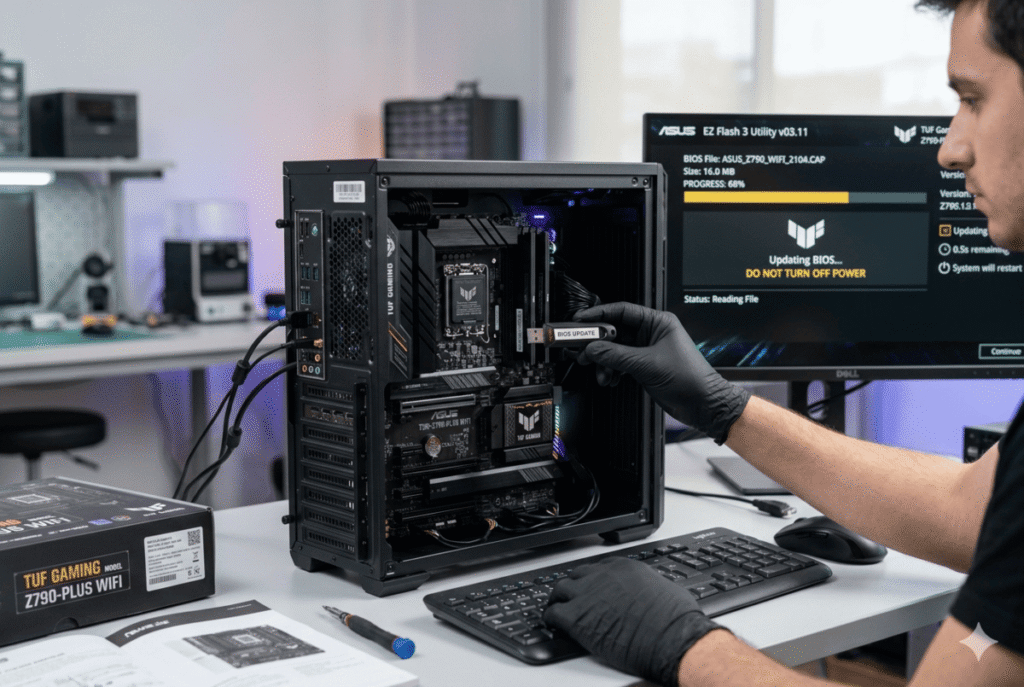
⚠️ ¿Qué es la BIOS y por qué deberías actualizarla?


La BIOS (Sistema Básico de Entrada/Salida) —o su versión moderna UEFI— es el firmware que permite que todos los componentes de tu computadora se comuniquen correctamente antes de que cargue el sistema operativo.
Actualizar la BIOS de una tarjeta madre no es algo que debas hacer constantemente, pero sí es crucial en situaciones como:
- Compatibilidad con nuevos procesadores
- Corrección de errores críticos del sistema
- Mejora en estabilidad general
- Solución a problemas de arranque o hardware
- Parcheo de vulnerabilidades de seguridad
👉 En otras palabras: no es obligatorio… pero en el momento correcto, es decisivo.
🧠 Antes de actualizar: lo que NADIE debería saltarse
Muchos errores ocurren no durante la actualización, sino antes. Si quieres hacerlo bien, estos puntos no son opcionales:
✔️ 1. Identifica tu tarjeta madre correctamente
Debes conocer el modelo exacto. No “parecido”, no “casi igual”.
Puedes verlo en:
- La caja original
- El propio PCB de la tarjeta madre
- Software como CPU-Z (pestaña “Mainboard”)
✔️ 2. Descarga la BIOS correcta
Ir al sitio oficial del fabricante es obligatorio. Nunca descargues BIOS de fuentes desconocidas.
Busca:
- Modelo exacto
- Revisión (REV)
- Versión más reciente o la recomendada
✔️ 3. Lee las notas de la actualización
Esto es clave. Algunas versiones:
- Requieren instalar versiones previas primero
- No permiten downgrade
- Cambian configuraciones importantes
✔️ 4. Usa una memoria USB confiable
- Formato FAT32
- Sin archivos innecesarios
- Evita USBs dañados o viejos
✔️ 5. Evita cortes de energía
Este es el mayor riesgo real.
👉 Si la actualización se interrumpe, la tarjeta madre puede quedar inutilizable.
Recomendación:
- Usa un regulador o UPS si es posible
🛠️ Métodos para actualizar la BIOS de una tarjeta madre


Existen tres métodos principales para actualizar la BIOS. No todos están disponibles en todas las placas, pero estos son los más comunes:
💻 1. Desde la BIOS/UEFI (MÉTODO RECOMENDADO)
Es el más seguro y el que deberías usar en la mayoría de los casos.
Pasos:
- Inserta la USB con el archivo BIOS
- Reinicia el equipo
- Entra a la BIOS (tecla DEL, F2 o similar)
- Busca la herramienta de actualización:
- Puede llamarse “EZ Flash”, “Q-Flash”, “M-Flash”, etc.
- Selecciona el archivo de la USB
- Confirma la actualización
- Espera (NO apagues el equipo)
⚡ 2. Mediante botón Flash BIOS (sin CPU/RAM)
Algunas tarjetas madre avanzadas incluyen un botón físico que permite actualizar la BIOS sin siquiera encender el sistema completo.
Ideal si:
- El equipo no arranca
- Instalaste un CPU incompatible
Pasos generales:
- Conecta la fuente de poder
- Inserta la USB en el puerto designado
- Presiona el botón Flash BIOS
- Espera a que el LED deje de parpadear
🖥️ 3. Desde Windows (menos recomendado)
Algunos fabricantes ofrecen software para actualizar desde el sistema operativo.
⚠️ Riesgo:
- Si Windows falla o se congela, puedes dañar la BIOS
👉 Solo úsalo si sabes exactamente lo que haces.
🚫 Errores comunes al actualizar la BIOS (y cómo evitarlos)
Muchos usuarios no fallan por desconocimiento… sino por exceso de confianza.
Evita esto:
- ❌ Usar una BIOS incorrecta
- ❌ Interrumpir el proceso
- ❌ No leer instrucciones del fabricante
- ❌ Actualizar “por actualizar”
- ❌ Usar USB defectuosas
- ❌ Apagar el equipo antes de terminar
👉 La regla de oro: paciencia absoluta.
🔄 ¿Qué hacer después de actualizar la BIOS?


Una vez completado el proceso, hay pasos importantes que muchos olvidan:
✔️ Restablece valores por defecto
Busca “Load Optimized Defaults”
✔️ Reconfigura:
- Orden de arranque
- XMP para RAM
- Ajustes personalizados
✔️ Verifica estabilidad
- Inicia el sistema
- Revisa temperaturas
- Haz pruebas básicas
🧩 Señales de que NECESITAS actualizar la BIOS
No todos deben hacerlo. Pero si notas esto, es momento:
- Tu PC no reconoce nuevo hardware
- Problemas de compatibilidad con CPU o RAM
- Fallos extraños al iniciar
- Mensajes de error del sistema
- Recomendación directa del fabricante
🔐 ¿Qué tan seguro es actualizar la BIOS?
Si sigues el proceso correcto, el riesgo es muy bajo.
La mayoría de las tarjetas modernas incluyen:
- Protección contra fallos
- Dual BIOS
- Recuperación automática
👉 El problema no es la actualización… es hacerla mal.
🎯 Conclusión: actualizar la BIOS no es peligroso, hacerlo sin conocimiento sí
Dominar cómo actualizar la BIOS de una tarjeta madre te coloca un nivel por encima del usuario promedio. No solo te permite resolver problemas críticos, sino también aprovechar al máximo tu hardware.
No es un proceso para improvisar… pero tampoco para temer.
Si sigues cada paso, usas el método correcto y entiendes lo que estás haciendo, puedes actualizar la BIOS con total seguridad y confianza.
🚀 Da el siguiente paso (optimiza tu equipo al máximo)
Ahora que sabes cómo actualizar correctamente la BIOS, es momento de ir más allá:
- Aprende a elegir la mejor tarjeta madre para tu setup
- Descubre cómo instalar correctamente cada componente
- Optimiza tu PC para rendimiento máximo
👉 Porque una PC potente no solo se compra… se construye con conocimiento.