
 Otros conectores y headers que puedes encontrar
Dependiendo del modelo, una tarjeta madre puede incorporar conexiones adicionales, entre ellas:
- Clear CMOS: permite restablecer determinados ajustes de BIOS/UEFI.
- TPM: conexión o soporte relacionado con módulos de seguridad en determinados diseños.
- Speaker: pequeño altavoz utilizado para códigos de diagnóstico en algunas placas.
- Thunderbolt header: presente en determinados modelos compatibles.
- Conectores para bombas de refrigeración líquida.
- Sensores y headers adicionales para ventiladores.
No todas las tarjetas madre incorporan los mismos conectores.
 Tabla rápida: ¿dónde va cada cable?
| Cable o dispositivo | Conector habitual |
|---|---|
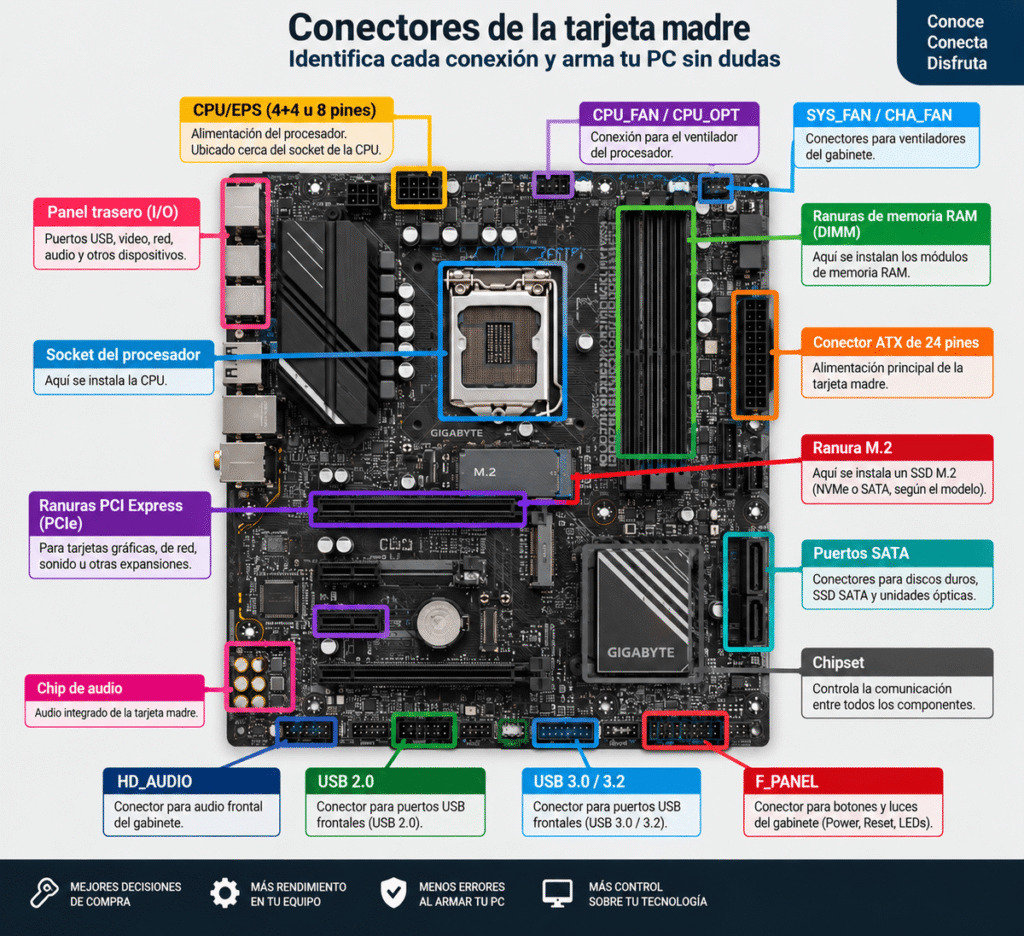
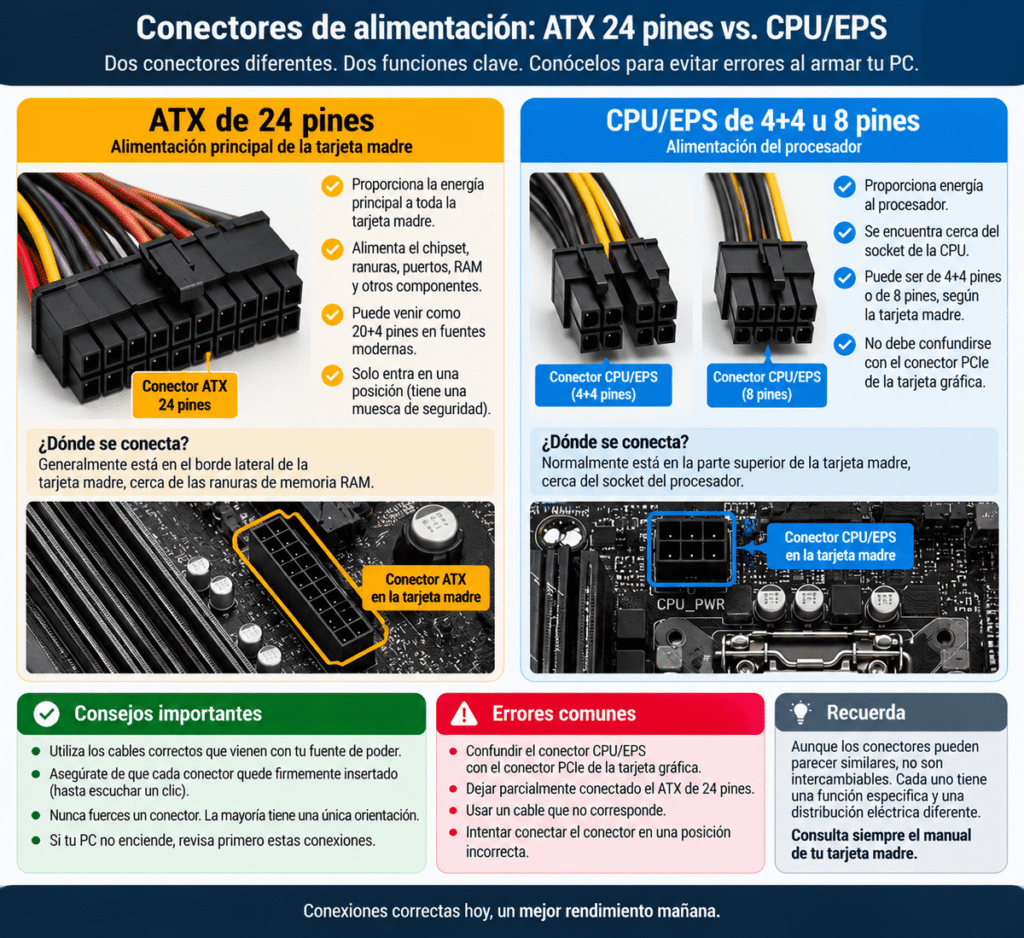
| Alimentación principal de la motherboard | ATX 24 pines |
| Alimentación del procesador | CPU/EPS 4+4 u 8 pines |
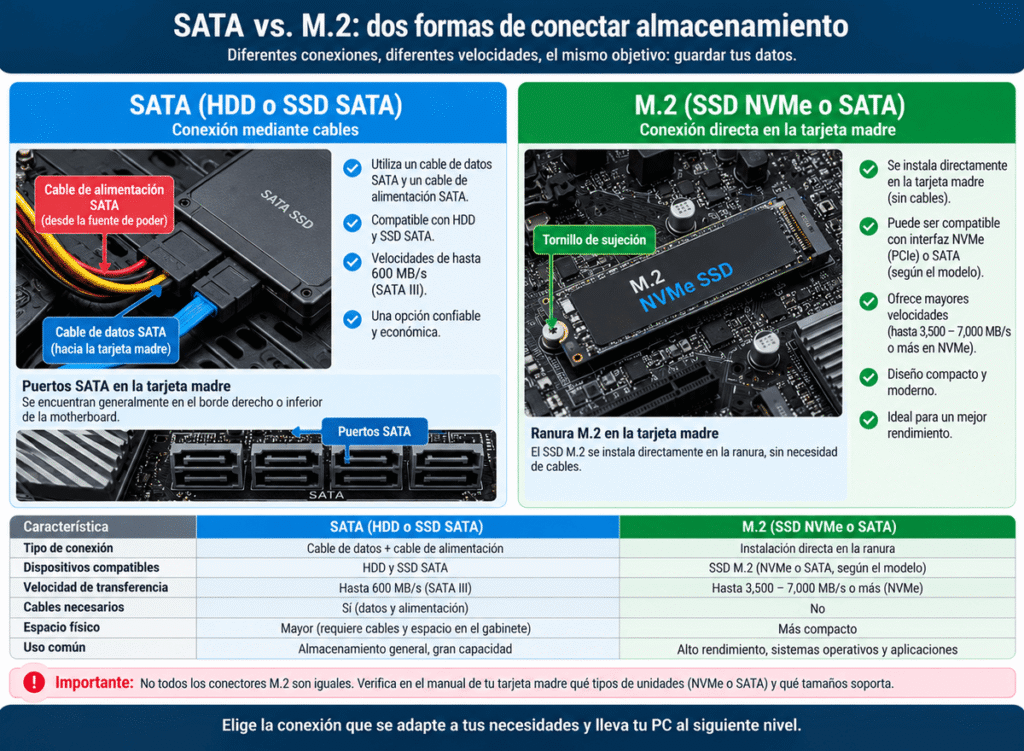
| Disco HDD/SSD SATA | SATA de datos + alimentación desde la fuente |
| SSD M.2 | Ranura M.2 |
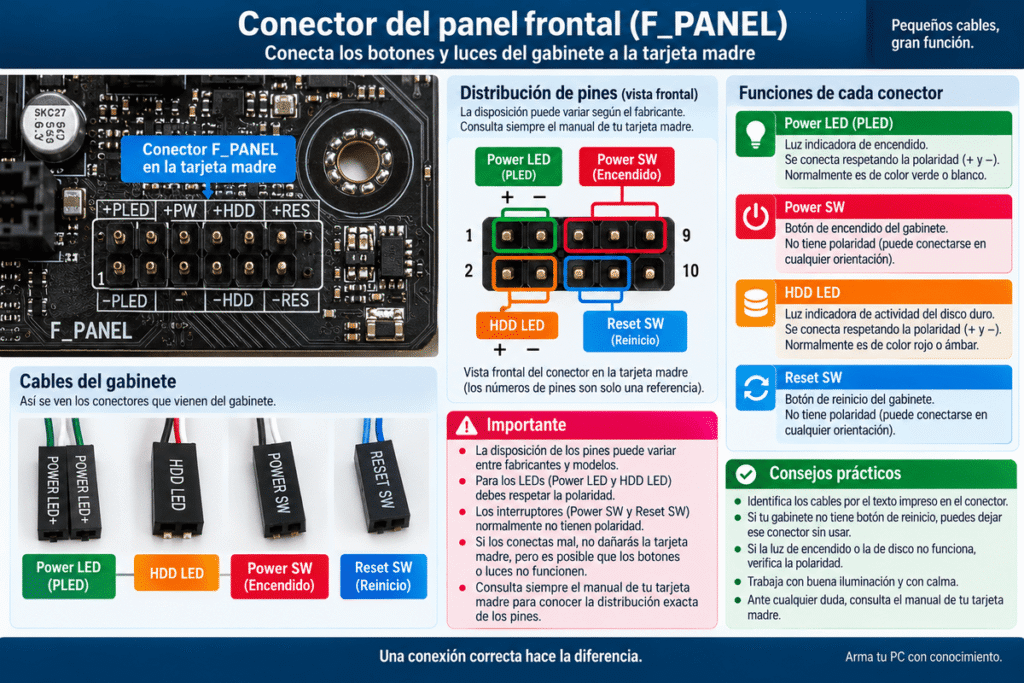
| Botón de encendido | F_PANEL / POWER SW |
| Botón Reset | F_PANEL / RESET SW |
| LED de encendido | F_PANEL / POWER LED |
| LED de actividad | F_PANEL / HDD LED |
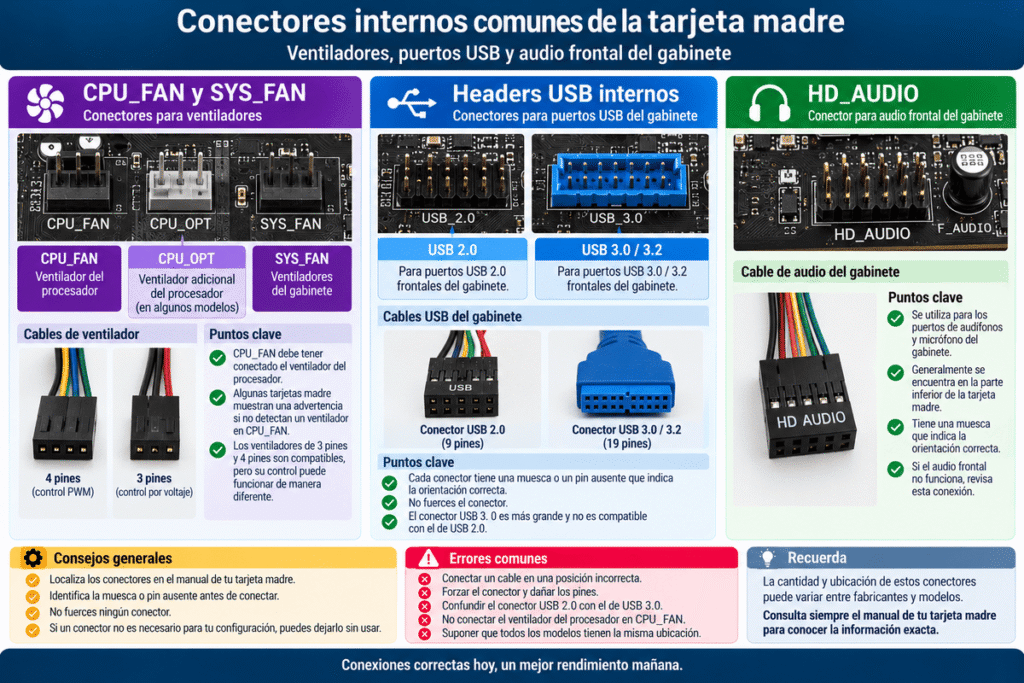
| Ventilador del procesador | CPU_FAN |
| Ventiladores del gabinete | SYS_FAN / CHA_FAN |
| USB frontal | Header USB correspondiente |
| Audio frontal | HD_AUDIO |
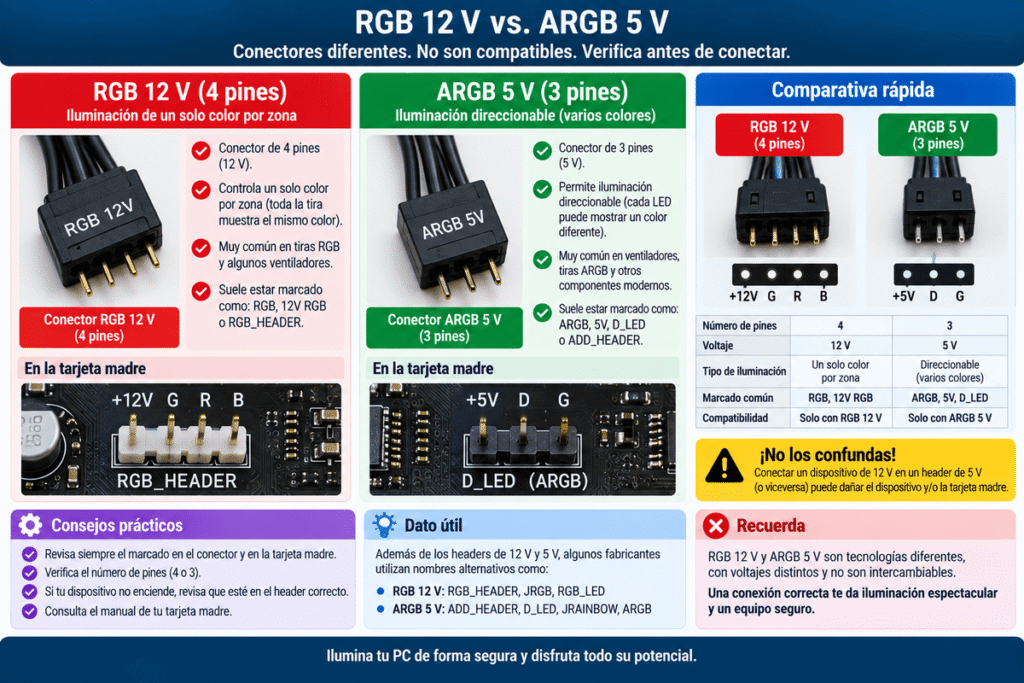
| Iluminación RGB | RGB 12 V compatible |
| Iluminación ARGB | ARGB 5 V compatible |
Los nombres pueden variar según el fabricante. Confirma siempre la distribución exacta en el manual de tu motherboard.
 Errores comunes al conectar una tarjeta madre
Durante el armado de una PC, evita especialmente estos errores:
- Forzar un conector que no entra fácilmente.
- Confundir el cable CPU/EPS con un cable PCIe.
- Olvidar conectar la alimentación del procesador.
- Dejar parcialmente introducido el ATX de 24 pines.
- Colocar incorrectamente los cables del panel frontal.
- Confundir RGB de 12 V con ARGB de 5 V.
- Conectar el ventilador del procesador en un header inadecuado sin comprobar la configuración.
- Suponer que todos los modelos de motherboard tienen la misma distribución.
Ante cualquier duda, detente y consulta el manual antes de conectar el cable.
 Mi PC no enciende después de armarla: ¿qué conectores reviso?
Si acabas de montar una computadora y no enciende, antes de desmontarla completa revisa:
- Que el ATX de 24 pines esté completamente insertado.
- Que esté conectado el cable CPU/EPS correspondiente.
- Que el cable POWER SW esté colocado en los pines correctos del F_PANEL.
- Que el interruptor de la fuente de poder esté encendido.
- Que los conectores no estén parcialmente introducidos.
Si el equipo recibe energía pero no completa el arranque, el diagnóstico puede requerir revisar otros componentes y los indicadores que proporcione la motherboard.
 Conectores de la tarjeta madre vs. partes de la tarjeta madre
Es fácil confundir ambos conceptos.
Las partes de una tarjeta madre incluyen todos sus componentes principales: socket del procesador, chipset, ranuras RAM, PCI Express, VRM, BIOS/UEFI, circuitos integrados, conectores y otros elementos.
Los conectores de la tarjeta madre, en cambio, son específicamente los puntos donde conectamos alimentación, almacenamiento, ventiladores, controles del gabinete, puertos frontales y otros dispositivos.
Si quieres conocer la motherboard completa y entender la función de todos sus componentes, consulta nuestra guía sobre
 Preguntas frecuentes sobre los conectores de la tarjeta madre
¿Todos los conectores de una motherboard son iguales?
No. Existen estándares comunes, pero la cantidad, ubicación y características disponibles dependen del fabricante y modelo.
¿Puedo conectar un cable en cualquier conector donde físicamente entre?
No. La apariencia física no garantiza que dos conexiones tengan la misma función o distribución eléctrica.
¿Dónde encuentro el diagrama de conexiones de mi tarjeta madre?
Normalmente en el manual proporcionado por el fabricante. Busca el modelo exacto de la motherboard porque la distribución puede cambiar incluso dentro de una misma familia.
¿Por qué mi PC no enciende después de conectar todo?
Puede haber numerosas causas, pero entre las comprobaciones iniciales están el ATX principal, la alimentación CPU/EPS y la conexión POWER SW del panel frontal.
¿Necesito utilizar todos los conectores de la motherboard?
No. Muchos headers y puertos son opcionales y solo se utilizan si tu configuración incorpora el dispositivo correspondiente.
 Conclusión: identifica primero, conecta después
Los conectores de la tarjeta madre dejan de parecer complicados cuando entiendes que cada uno cumple una función específica.
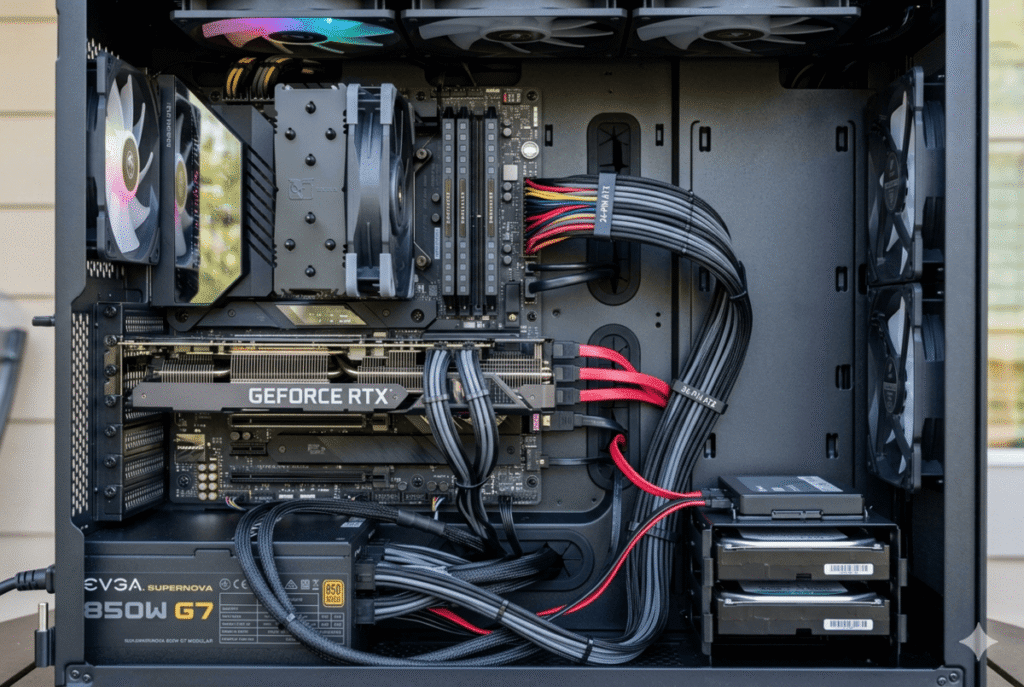
El ATX alimenta la placa, el EPS proporciona alimentación al circuito del procesador, SATA y M.2 permiten conectar almacenamiento, F_PANEL comunica los controles del gabinete, CPU_FAN y SYS_FAN gestionan ventiladores, y los headers internos permiten utilizar USB, audio e iluminación.
La regla más importante durante el armado es sencilla: si no estás seguro de dónde va un cable, no lo fuerces. Identifica la etiqueta del conector y consulta el manual específico de tu tarjeta madre.
Una conexión correcta no solamente ayuda a que la computadora encienda: también evita errores de diagnóstico y posibles daños durante el armado.