
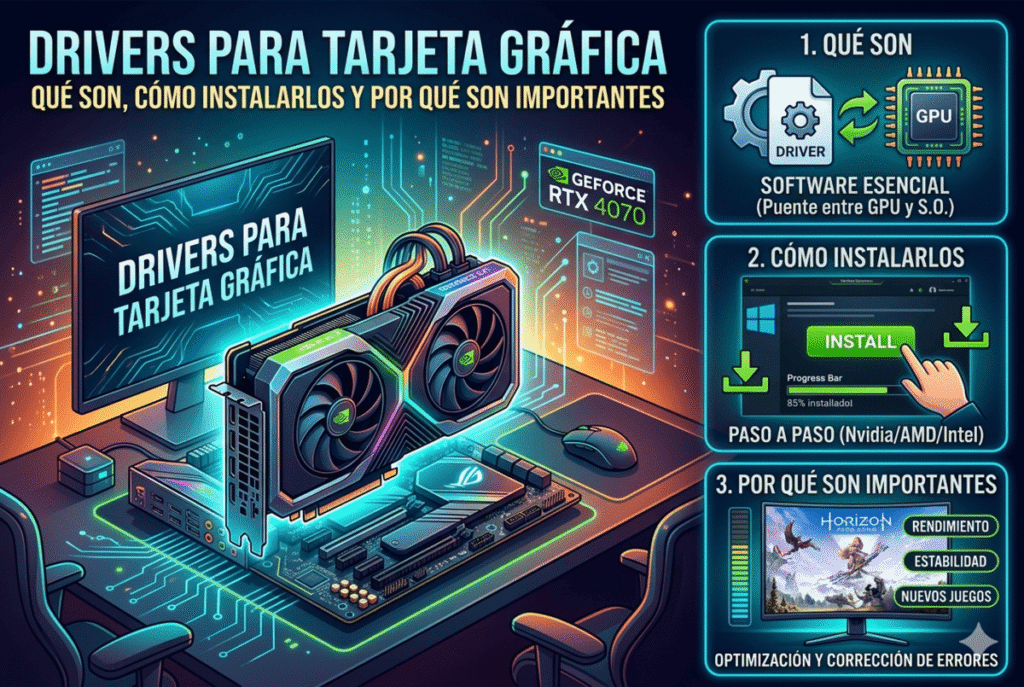
Los Drivers para tarjeta gráfica son uno de los elementos más críticos —y al mismo tiempo más ignorados— dentro del rendimiento de cualquier computadora. Sin ellos, tu GPU simplemente no puede comunicarse correctamente con el sistema operativo ni con los programas que utilizas, lo que se traduce en bajo desempeño, errores gráficos e incluso incompatibilidades graves.
Si estás invirtiendo tiempo o dinero en mejorar tu equipo, entender cómo funcionan los drivers, cómo instalarlos correctamente y por qué mantenerlos actualizados puede marcar una diferencia enorme en tu experiencia. Este no es un detalle menor: es una pieza estratégica que impacta directamente en juegos, edición de video, diseño, renderizado y cualquier tarea que dependa de gráficos.
⚙️ ¿Qué son los drivers para tarjeta gráfica?
Los drivers (o controladores) son programas que permiten que el sistema operativo y el software interactúen con el hardware. En este caso, los drivers para tarjeta gráfica actúan como un puente entre tu GPU y el resto del sistema.
Sin este puente:
- El sistema no entiende cómo usar la tarjeta gráfica
- Las aplicaciones no pueden aprovechar su potencia
- Se pierde acceso a funciones avanzadas
En términos simples: los drivers traducen las instrucciones del software a un lenguaje que la tarjeta gráfica puede ejecutar.
🎯 ¿Por qué son tan importantes los drivers de GPU?
Ignorar los drivers es uno de los errores más comunes. Aquí tienes por qué son fundamentales:
🚀 1. Rendimiento optimizado
Los fabricantes mejoran constantemente sus drivers para exprimir más potencia de la GPU. Un driver actualizado puede aumentar los FPS en juegos o reducir tiempos de renderizado sin cambiar hardware.
🛡️ 2. Estabilidad del sistema
Errores gráficos, pantallazos azules o aplicaciones que se cierran pueden estar relacionados con drivers desactualizados o corruptos.
🎮 3. Compatibilidad con juegos y software
Los nuevos títulos y aplicaciones requieren optimizaciones específicas. Sin drivers actualizados, simplemente no funcionarán correctamente.
🔧 4. Acceso a nuevas funciones
Tecnologías como trazado de rayos (ray tracing), escalado inteligente o mejoras en video suelen habilitarse mediante drivers.
⚡ 5. Corrección de errores
Los fabricantes corrigen fallos constantemente. No actualizar implica seguir arrastrando problemas que ya tienen solución.
🧩 Tipos de drivers para tarjeta gráfica
No todos los drivers son iguales. Entender sus variantes te ayuda a elegir mejor.
🧪 Drivers Game Ready vs Studio
- Game Ready (GRD): optimizados para videojuegos recientes
- Studio Drivers: enfocados en estabilidad para software profesional
Si tu enfoque es gaming → Game Ready
Si trabajas con edición, diseño o render → Studio
🔄 Drivers WHQL vs Beta
- WHQL (certificados): probados y aprobados oficialmente
- Beta: versiones más nuevas pero menos estables
Recomendación estratégica:
WHQL para uso general / Beta solo si necesitas soporte urgente para algo específico
🛠️ Cómo instalar drivers para tarjeta gráfica correctamente
Instalar drivers parece simple… pero hacerlo mal puede causar problemas. Aquí tienes el proceso correcto.
🧭 Paso 1: Identifica tu tarjeta gráfica
Antes de instalar cualquier driver, debes saber exactamente qué GPU tienes.
Puedes hacerlo desde:
- Administrador de dispositivos (Windows)
- Herramientas del sistema
- Software de diagnóstico
🌐 Paso 2: Descarga el driver oficial
Siempre descarga desde la página oficial del fabricante.
Evita:
- Páginas de terceros
- Drivers genéricos
- Versiones modificadas
Esto es clave para seguridad y rendimiento.
🧹 Paso 3: Limpia drivers anteriores (opcional pero recomendado)
Si estás actualizando o cambiando de GPU:
- Elimina drivers antiguos
- Evita conflictos entre versiones
Herramientas como desinstaladores completos ayudan a hacer una instalación limpia.
⚡ Paso 4: Instalación
Durante la instalación:
- Elige instalación personalizada si está disponible
- Activa “instalación limpia” si aparece la opción
- Reinicia el sistema al finalizar
✅ Paso 5: Verificación
Después de instalar:
- Verifica que el driver esté activo
- Revisa versión instalada
- Prueba rendimiento o estabilidad
🔁 ¿Cada cuánto debes actualizar los drivers?
No existe una única respuesta, pero sí una estrategia inteligente:
📅 Actualiza cuando:
- Instales un juego nuevo
- Tengas problemas de rendimiento
- Haya mejoras relevantes en la versión nueva
⛔ Evita actualizar:
- Si todo funciona perfectamente
- En entornos críticos donde estabilidad es prioridad
⚠️ Errores comunes al manejar drivers de GPU
Evitar estos errores puede ahorrarte horas de frustración.
❌ 1. Instalar drivers incorrectos
Descargar un driver equivocado puede inutilizar funciones o causar fallos.
❌ 2. No hacer instalación limpia
Actualizar encima de versiones corruptas genera conflictos.
❌ 3. Ignorar actualizaciones importantes
Algunas versiones corrigen problemas graves o vulnerabilidades.
❌ 4. Usar software no oficial
Puede incluir malware o versiones inestables.
❌ 5. Pensar que “más nuevo siempre es mejor”
No siempre. Algunas versiones pueden tener bugs iniciales.
🎮 Impacto real en el rendimiento: lo que nadie te dice
Aquí es donde los drivers para tarjeta gráfica demuestran su verdadero valor.
🔥 Gaming
- Mejora de FPS sin cambiar hardware
- Reducción de stuttering
- Mejor compatibilidad con nuevos juegos
🎬 Edición de video
- Render más rápido
- Mejor uso de aceleración por GPU
- Menos errores en exportación
🎨 Diseño y 3D
- Mayor estabilidad en software pesado
- Optimización de recursos
- Fluidez en escenas complejas
🧠 Drivers y optimización: una ventaja competitiva
Si estás construyendo contenido tipo “compra informada”, este punto es clave:
Muchos usuarios gastan en hardware sin optimizar software.
Aquí tienes una oportunidad clara:
👉 Educar al usuario
👉 Generar confianza
👉 Posicionarte como autoridad técnica
Un simple ajuste de drivers puede dar más valor que una compra innecesaria.
🔍 Cómo saber si tu driver está funcionando correctamente
Señales de que todo está bien:
- Sistema estable
- Buen rendimiento
- Sin errores gráficos
Señales de alerta:
- Pantallas negras
- Bajo rendimiento repentino
- Fallos en juegos o programas
🧩 Relación entre drivers y otros componentes
Los drivers no trabajan solos.
Interactúan con:
- Sistema operativo
- CPU
- RAM
- APIs gráficas (como DirectX o Vulkan)
Un driver mal optimizado puede limitar todo el sistema.
📈 Drivers como parte de una estrategia de rendimiento
Si estás optimizando una PC, el orden correcto es:
- Drivers actualizados
- Configuración del sistema
- Optimización de software
- Upgrade de hardware
Muchos usuarios hacen exactamente lo contrario.
💡 Recomendaciones clave (nivel experto)
- Mantén un equilibrio entre actualización y estabilidad
- Usa versiones recomendadas, no solo las más recientes
- Realiza instalaciones limpias en cambios importantes
- Monitorea el rendimiento antes y después de actualizar
🎯 Conclusión: pequeño software, impacto enorme
Los drivers para tarjeta gráfica no son un detalle técnico menor: son un factor decisivo en el rendimiento real de tu equipo.
Ignorarlos es desperdiciar el potencial de tu hardware.
Entenderlos y gestionarlos correctamente es lo que diferencia a un usuario promedio de uno que realmente domina su sistema.
Si tu objetivo es tomar decisiones inteligentes, optimizar recursos y evitar gastos innecesarios, este es uno de los primeros aspectos que debes controlar.