
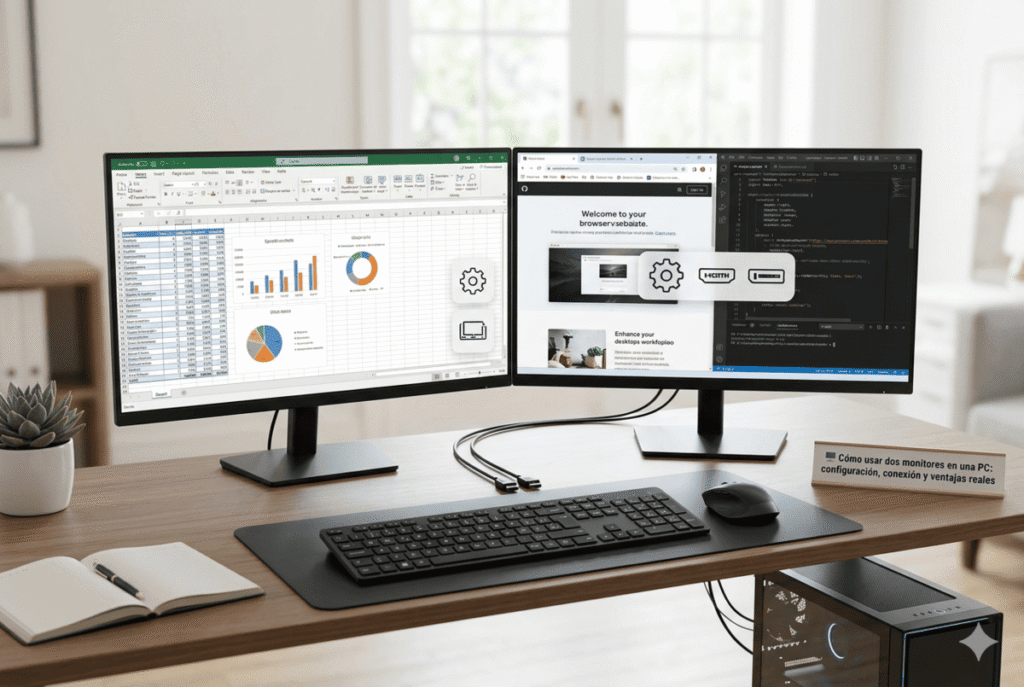

Muchos usuarios creen que conectar dos pantallas es complicado o que requiere equipos costosos, pero la realidad es distinta. Hoy en día, incluso una computadora económica puede aprovechar una configuración multi monitor siempre que tenga las conexiones adecuadas y una correcta configuración en el sistema operativo. Además, el aumento de productividad y comodidad visual suele compensar rápidamente la inversión.
En esta guía descubrirás cómo conectar dos monitores a una PC, qué cables y puertos necesitas, cómo configurar pantallas extendidas en Windows, cuáles son las ventajas reales del doble monitor y qué aspectos debes considerar antes de comprar un segundo monitor.


🎯 ¿Por qué usar dos monitores cambia tanto la experiencia?
El principal beneficio de usar dos pantallas es simple: tienes más espacio visual para trabajar. En lugar de estar cambiando constantemente entre ventanas, aplicaciones o pestañas, puedes mantener todo visible al mismo tiempo.
Por ejemplo:
- Tener videollamadas en una pantalla y documentos en otra
- Editar video mientras revisas archivos multimedia
- Programar código en un monitor y documentación en otro
- Jugar en una pantalla mientras monitoreas chats o streaming
- Trabajar con hojas de cálculo amplias sin perder visibilidad
Este tipo de configuración ayuda a reducir interrupciones, mejora la concentración y hace más fluido el flujo de trabajo diario.
Además, un escritorio con doble monitor también puede ayudar a disminuir el estrés visual y el cansancio mental, especialmente cuando se organiza correctamente el espacio de trabajo.
🔌 Qué necesitas para conectar dos monitores a una PC
Antes de comenzar la configuración, es importante revisar qué conexiones tiene tu computadora y qué entradas soportan los monitores.
Normalmente necesitarás:
- Una PC o laptop compatible
- Dos monitores
- Cables de video compatibles
- Puertos disponibles en la tarjeta gráfica o placa madre
Los puertos más comunes son:
🖧 HDMI
Es el más popular actualmente. Soporta video y audio digital con excelente calidad y es compatible con la mayoría de monitores modernos.
⚡ DisplayPort
Muy utilizado en gaming y trabajo profesional. Ofrece altas tasas de refresco y mejor soporte para resoluciones elevadas.
🔄 USB-C
Algunas laptops modernas permiten salida de video mediante USB-C compatible con DisplayPort Alt Mode.
🧩 VGA y DVI
Son conexiones más antiguas. Todavía pueden encontrarse en equipos económicos o antiguos, aunque ya no son la mejor opción.


🖥️ Cómo saber si tu PC soporta dos monitores
La mayoría de computadoras modernas sí pueden usar dos pantallas, pero hay algunas diferencias importantes según el tipo de equipo.
💻 En laptops
Muchas laptops permiten conectar un monitor externo sin problemas. Algunas incluso soportan dos monitores adicionales mediante:
- HDMI + USB-C
- Docking station
- Adaptadores USB a video
Debes verificar cuántas salidas de video tiene tu equipo y si la tarjeta gráfica soporta múltiples pantallas.
🖥️ En computadoras de escritorio
Las PCs de escritorio suelen tener más flexibilidad. Si tu tarjeta gráfica tiene dos o más salidas de video, normalmente podrás conectar varios monitores fácilmente.
Algunas tarjetas gráficas incluso soportan:
- Triple monitor
- Cuatro pantallas
- Configuraciones ultra panorámicas
⚙️ Cómo conectar dos monitores paso a paso
La conexión física normalmente es sencilla.
🔌 Paso 1: conecta ambos monitores
Conecta cada monitor a la computadora usando los cables correspondientes:
- HDMI
- DisplayPort
- USB-C
- DVI
Después enciende ambos monitores.
⚡ Paso 2: verifica que Windows detecte las pantallas
En la mayoría de casos, Windows detectará automáticamente las pantallas.
Si no ocurre:
- Haz clic derecho en el escritorio
- Entra en “Configuración de pantalla”
- Presiona “Detectar”
🖼️ Paso 3: elige el modo de visualización
Windows permite varios modos:
- Duplicar pantallas
- Extender pantallas
- Mostrar solo en una
Para productividad, la mejor opción suele ser:
✅ Extender estas pantallas
Así cada monitor funciona como un espacio independiente.


🧠 Cómo organizar correctamente dos monitores
No basta con conectar dos pantallas. La verdadera comodidad está en cómo organizas el espacio visual.
📏 Ajusta la posición virtual
En la configuración de Windows puedes arrastrar los monitores para alinearlos igual que en tu escritorio físico.
Esto evita movimientos incómodos del cursor.
🔍 Define el monitor principal
El monitor principal es donde aparecerán:
- Barra de tareas principal
- Juegos
- Ventanas predeterminadas
Normalmente conviene usar como principal el monitor de mejor calidad.
🌙 Ajusta brillo y escala
Si ambos monitores tienen diferencias de brillo o tamaño, ajusta:
- Escalado
- Resolución
- Temperatura de color
- Frecuencia de actualización
Esto mejora muchísimo la comodidad visual.
🚀 Ventajas reales de usar dos monitores
Muchas personas subestiman cuánto puede mejorar la productividad con una configuración dual monitor.
📈 Mayor productividad
Diversos estudios han mostrado incrementos importantes de productividad al trabajar con más espacio visual.
Cambiar menos entre ventanas significa:
- Menos interrupciones
- Más velocidad
- Mejor concentración
🎬 Mejor experiencia multitarea
El multitasking se vuelve mucho más natural.
Puedes:
- Ver tutoriales mientras trabajas
- Monitorear correos continuamente
- Tener chats visibles
- Comparar documentos
🎮 Beneficios para gaming y streaming
Los gamers también aprovechan mucho el doble monitor.
Por ejemplo:
- Juego en pantalla principal
- Discord o streaming en secundaria
- Monitor de rendimiento
- Navegador abierto mientras juegas
🎨 Ideal para creadores de contenido
Editores de video, diseñadores y fotógrafos suelen beneficiarse enormemente.
Un monitor puede mostrar:
- Timeline
- Herramientas
- Vista previa
- Archivos multimedia
Todo simultáneamente.


⚠️ Problemas comunes al usar dos monitores y cómo solucionarlos
Aunque la configuración suele ser sencilla, a veces pueden aparecer inconvenientes.
❌ El segundo monitor no detecta señal
Posibles causas:
- Cable defectuoso
- Puerto incorrecto
- Driver desactualizado
- Fuente de entrada equivocada en el monitor
Solución:
- Cambiar cable
- Actualizar drivers
- Revisar configuración de entrada HDMI/DP
🔄 Resolución incorrecta
A veces Windows selecciona una resolución equivocada.
Solución:
- Configuración de pantalla
- Seleccionar monitor
- Ajustar resolución recomendada
⚡ Diferencias de frecuencia de actualización
Un monitor puede verse más fluido que otro.
Esto ocurre cuando tienen distintas tasas de refresco.
Por ejemplo:
- 60Hz
- 75Hz
- 144Hz
- 240Hz
🖥️ Qué tipo de monitor conviene para una configuración dual
Elegir bien el segundo monitor puede mejorar mucho la experiencia.
📐 Lo ideal: monitores similares
Cuando ambos monitores tienen:
- mismo tamaño
- misma resolución
- mismo diseño
la experiencia visual se siente más uniforme.
🧩 ¿Se pueden mezclar diferentes monitores?
Sí. Puedes combinar:
- 24” + 27”
- Full HD + QHD
- 60Hz + 144Hz
Aunque puede haber diferencias visuales.
👀 Características recomendables
Busca características como:
- Protección ocular
- Panel IPS
- Bordes delgados
- Buena ergonomía
- Compatibilidad VESA
🧑💻 Configuración de doble monitor para trabajo
Si trabajas desde casa o estudias mucho frente a la PC, dos monitores pueden convertirse en una enorme ventaja diaria.
📊 Para oficina y productividad
Ideal para:
- Excel
- Navegadores
- Correos
- Videollamadas
- Gestión administrativa
💼 Para programación
Muchos desarrolladores usan:
- Código en una pantalla
- Consola/documentación en otra
Esto acelera muchísimo el flujo de trabajo.
📚 Para estudiantes
Muy útil para:
- Investigar
- Tomar apuntes
- Ver clases
- Leer PDFs
Sin necesidad de alternar constantemente entre ventanas.


🎮 Configuración de doble monitor para gaming
En gaming, usar dos monitores no siempre significa jugar en ambos al mismo tiempo.
La mayoría utiliza:
- Juego en monitor principal
- Aplicaciones secundarias en el otro
Esto permite:
- Monitorear FPS
- Ver mapas
- Leer chats
- Controlar OBS
- Gestionar streaming
Además, muchos streamers usan configuraciones dual monitor para separar completamente el juego del software de transmisión.
🔋 ¿Usar dos monitores consume más energía?
Sí, aunque normalmente el aumento no es exagerado.
El consumo depende de:
- Tamaño
- Brillo
- Tipo de panel
- Frecuencia de actualización
Los monitores modernos LED suelen ser bastante eficientes.
📏 Consejos para colocar correctamente dos monitores
La ergonomía es muy importante.
🪑 Altura adecuada
La parte superior del monitor debería quedar aproximadamente a la altura de los ojos.
👀 Distancia recomendada
Generalmente:
- Entre 50 y 80 cm del usuario
🔄 Posición ideal
Existen varias configuraciones:
- Horizontal lado a lado
- Monitor principal centrado
- Vertical + horizontal
Muchos programadores prefieren un monitor vertical para leer código o documentos largos.


🛒 Aspectos importantes antes de comprar un segundo monitor
Antes de invertir en otra pantalla, revisa estos puntos.
📺 Resolución
Las más comunes son:
- Full HD
- QHD
- 4K
Para la mayoría de usuarios, Full HD sigue ofreciendo excelente relación calidad-precio.
⚡ Frecuencia de actualización
Muy importante para gaming.
- 60Hz → uso general
- 144Hz → gaming competitivo
🎨 Tipo de panel
- IPS → mejor color y ángulos
- VA → mejor contraste
- TN → más velocidad, menos calidad visual
🔌 Conectividad
Verifica que incluya:
- HDMI
- DisplayPort
- USB-C
🧠 ¿Vale la pena usar dos monitores?
Para la mayoría de usuarios que pasan muchas horas frente a la computadora, sí vale muchísimo la pena.
La mejora en:
- comodidad
- organización
- productividad
- multitarea
se nota rápidamente.
Incluso tareas simples se vuelven más fluidas cuando tienes más espacio visual disponible.
Además, actualmente existen muchas opciones de monitores económicos que permiten crear una excelente configuración dual monitor sin gastar demasiado.
✅ Conclusión
Aprender Cómo usar dos monitores en una PC es una de esas mejoras que parecen pequeñas al inicio, pero que cambian enormemente la experiencia diaria frente al computador. Ya sea para trabajar, estudiar, crear contenido o jugar, tener más espacio visual ayuda a trabajar con mayor comodidad, reducir interrupciones y aprovechar mejor cada minuto frente a la pantalla.
Lo mejor es que configurar dos monitores ya no es complicado. Con las conexiones adecuadas, una correcta configuración en Windows y una buena organización del espacio de trabajo, prácticamente cualquier usuario puede disfrutar las ventajas reales de una configuración multi monitor.
Si estás pensando en mejorar tu setup, un segundo monitor probablemente será una de las inversiones más útiles que puedes hacer para tu productividad y comodidad digital.