
🔗 Conectores de la tarjeta madre: guía completa de cables y conexiones internas para un armado perfecto

Conectores de la tarjeta madre

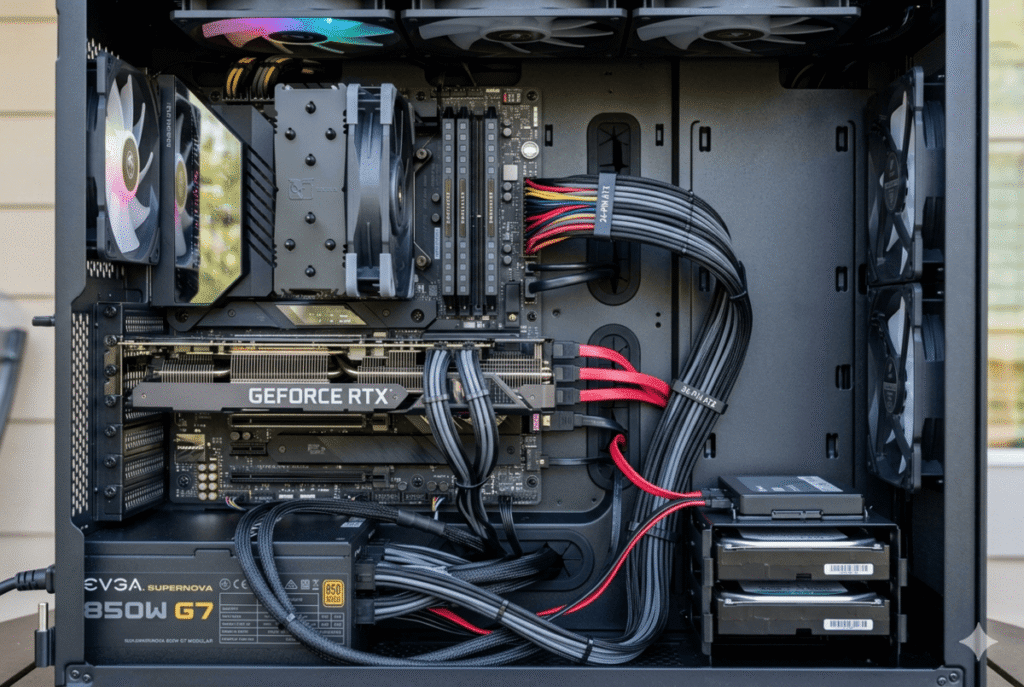
Los conectores de la tarjeta madre permiten alimentar y comunicar los diferentes componentes de una computadora. Algunos reciben cables de la fuente de poder, otros conectan los botones y puertos del gabinete, y otros permiten instalar almacenamiento, ventiladores, iluminación y dispositivos internos.

Cuando estás armando una PC, es normal encontrarte con varios cables y preguntarte: ¿dónde va cada uno?, ¿cómo sé cuál es el conector correcto?, ¿puedo conectarlo al revés?, ¿qué pasa si me equivoco?

En esta guía aprenderás a identificar los principales conectores de una motherboard, qué cable corresponde a cada uno, dónde suelen encontrarse y qué precauciones debes tener antes de conectar cualquier componente.

Principales conectores de la tarjeta madre y su ubicación

🧭 Antes de comenzar: cómo identificar los conectores de una tarjeta madre

Aunque las tarjetas madre cambian de diseño dependiendo del fabricante y modelo, la mayoría utiliza nombres y estándares similares.

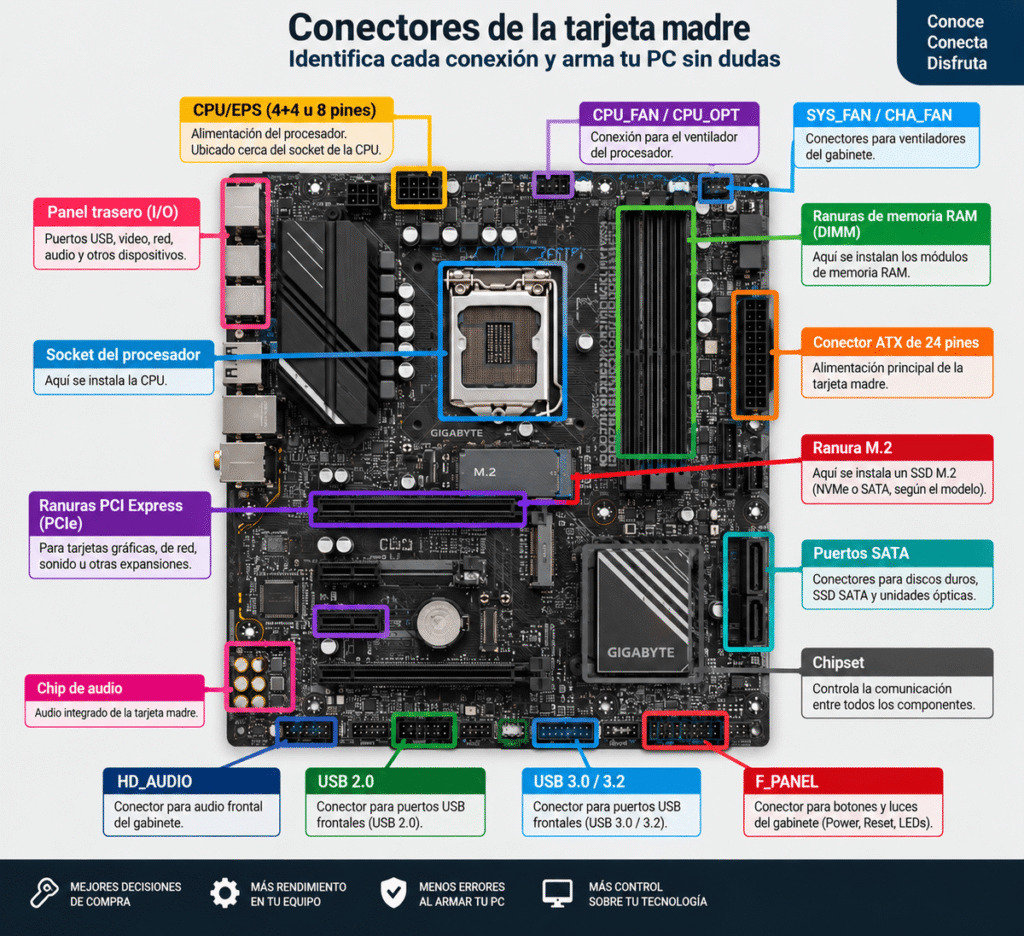
Antes de conectar cualquier cable, busca las pequeñas etiquetas impresas directamente sobre la motherboard. Algunas de las más comunes son:

  • ATX_PWR o ATX: alimentación principal.
  • CPU_PWR, ATX12V o EPS: alimentación del procesador.
  • SATA: unidades de almacenamiento SATA.
  • F_PANEL: botones y luces del gabinete.
  • CPU_FAN: ventilador del procesador.
  • SYS_FAN o CHA_FAN: ventiladores del gabinete.
  • USB: puertos USB frontales.
  • HD_AUDIO: audio frontal.
  • RGB o ARGB: iluminación.

La ubicación exacta puede variar. Por eso, el manual específico de tu tarjeta madre debe ser siempre la referencia definitiva.

💡 Consejo: nunca fuerces un conector. La mayoría utiliza muescas, pestañas o pines colocados de manera que solo pueda conectarse correctamente.

🔋 Conector principal ATX de 24 pines

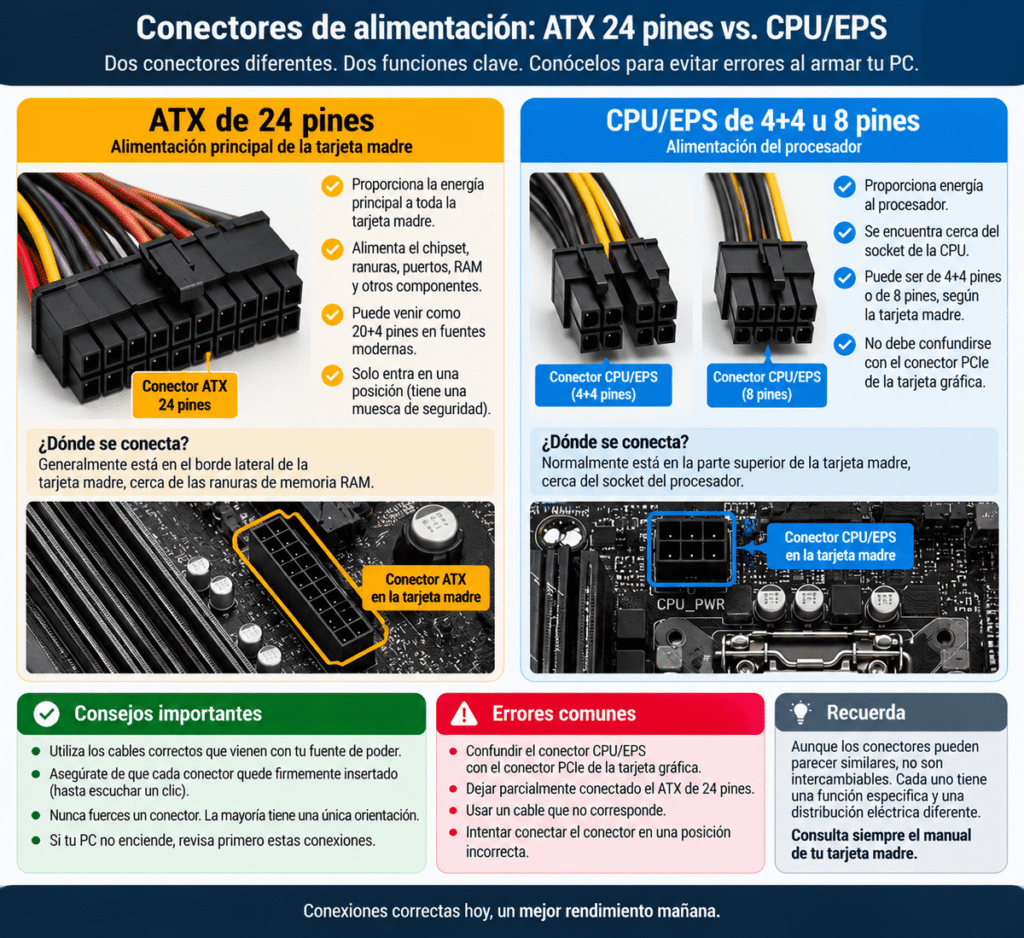
El conector ATX de 24 pines proporciona la alimentación principal a la tarjeta madre.

📍 ¿Dónde se encuentra?

Normalmente está ubicado en uno de los bordes laterales de la motherboard, frecuentemente cerca de las ranuras de memoria RAM.

🔌 ¿Qué cable se conecta?

Debes utilizar el cable grande de la fuente de poder identificado normalmente como ATX o Motherboard.

En algunas fuentes puede presentarse dividido como 20+4 pines. Ambas partes se unen para formar los 24 pines utilizados por las tarjetas madre modernas.

⚠️ ¿Cómo saber si quedó correctamente conectado?

El conector tiene una orientación determinada y una pestaña de retención. Debe introducirse completamente hasta quedar asegurado.

Si una computadora recién armada no enciende, comprobar esta conexión es uno de los primeros pasos del diagnóstico.


⚡ Conector de alimentación del CPU (EPS 4+4 u 8 pines)

Este conector proporciona energía al circuito que alimenta al procesador.

📍 ¿Dónde está?

Generalmente se encuentra cerca del socket del procesador, frecuentemente en la parte superior de la tarjeta madre.

🔌 ¿Qué cable debes utilizar?

Busca en la fuente un cable identificado como:

  • CPU
  • EPS
  • CPU 4+4

Muchas fuentes utilizan un conector dividido en dos bloques de cuatro pines que pueden unirse para formar uno de ocho.

Algunas tarjetas madre de alto rendimiento pueden incorporar conexiones adicionales, por ejemplo 8+4 u 8+8 pines.

🚨 No confundas CPU/EPS con PCIe

Este es uno de los errores que debemos evitar al armar una computadora.

Los conectores destinados al procesador y los destinados a una tarjeta gráfica pueden parecer similares, pero no cumplen la misma función ni tienen necesariamente la misma distribución eléctrica.

No debes intentar introducir un cable simplemente porque aparentemente cabe.

Diferencias entre conector ATX de 24 pines y CPU EPS de la tarjeta madre

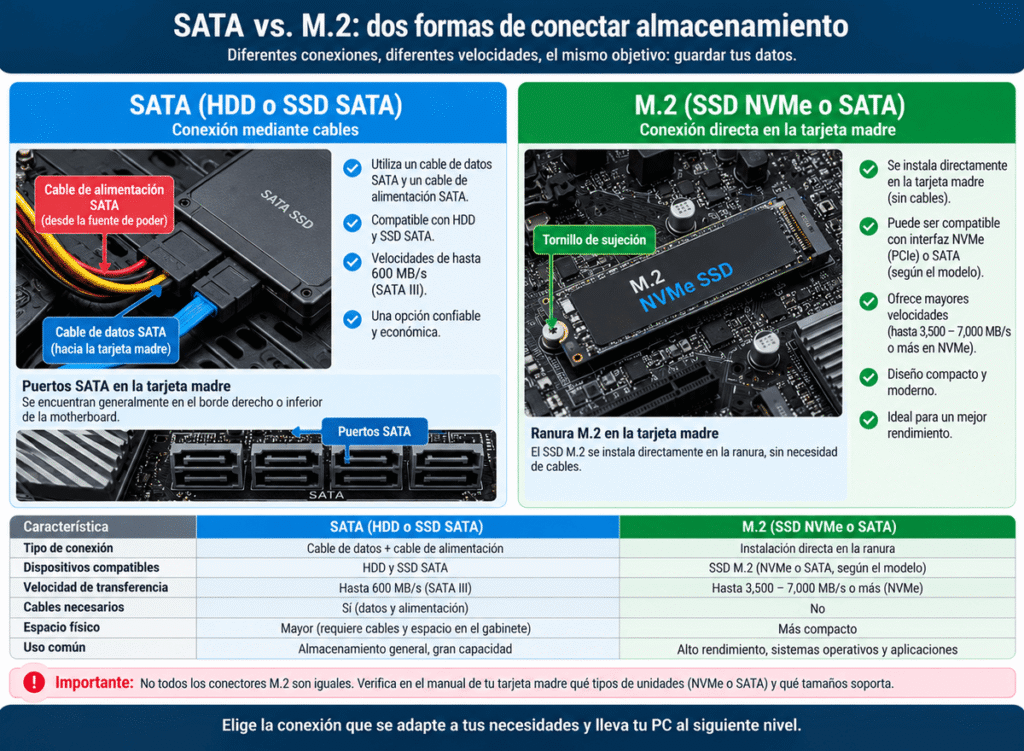
💾 Conectores SATA para HDD y SSD

Los puertos SATA de la tarjeta madre permiten transmitir datos entre la motherboard y dispositivos compatibles, como determinados discos duros HDD, SSD SATA y unidades ópticas.

📍 ¿Dónde están?

Frecuentemente se encuentran agrupados cerca del borde derecho o inferior de la motherboard, aunque depende del modelo.

🔌 ¿Qué cable necesitan?

Una unidad SATA normalmente utiliza dos conexiones diferentes:

  • Un cable SATA de datos entre la unidad y la tarjeta madre.
  • Un cable SATA de alimentación procedente de la fuente de poder.

Es importante no confundirlos: el puerto SATA de la motherboard transporta datos; no sustituye la alimentación de la unidad.

⚠️ Algo que debes comprobar

En determinadas tarjetas madre, instalar una unidad M.2 puede compartir recursos con algunos puertos SATA y provocar que determinados puertos queden deshabilitados.

Consulta el manual para conocer la configuración específica de tu modelo.


🚀 Ranuras M.2: conexión directa para almacenamiento

Una unidad M.2 no utiliza el mismo tipo de cable de datos que una unidad SATA tradicional. Se instala directamente sobre una ranura de la tarjeta madre.

🔍 No todos los M.2 son iguales

Dependiendo de la motherboard y del dispositivo, una ranura M.2 puede ser compatible con diferentes interfaces y tamaños.

Por eso no basta con observar que físicamente existe una ranura.

Antes de comprar o instalar una unidad, comprueba:

  • Qué tipos de unidades admite la ranura.
  • Qué tamaños físicos soporta.
  • Si utiliza interfaz SATA o PCIe/NVMe.
  • Si comparte recursos con otros puertos.

El manual de la motherboard proporciona esta información.

Diferencia entre conexión SATA y SSD M.2 en una tarjeta madre

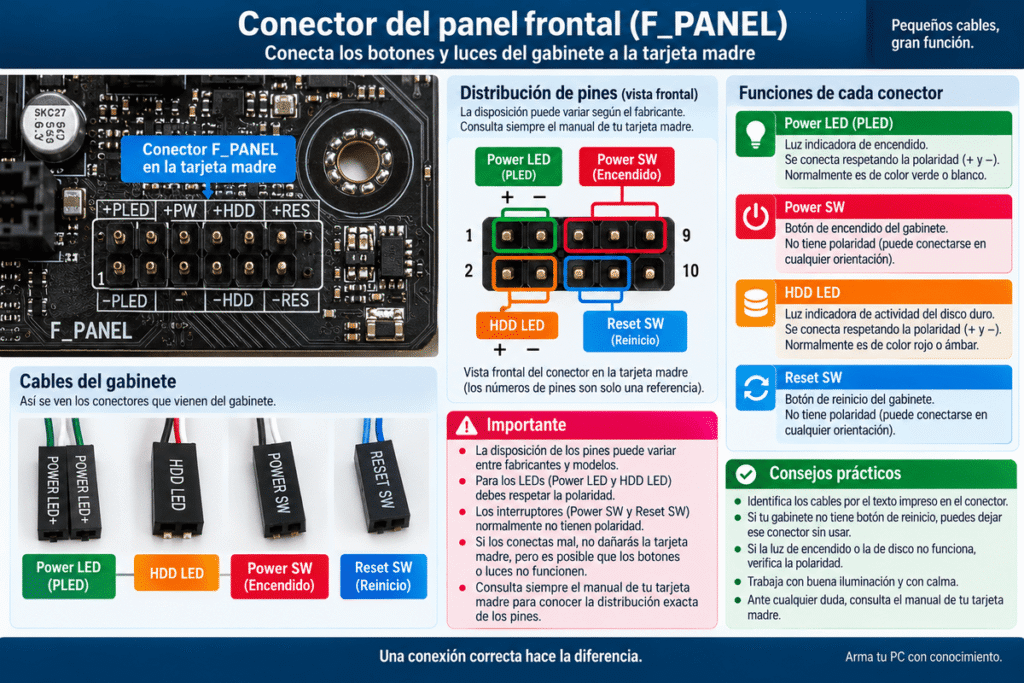
🧩 Conectores del panel frontal (F_PANEL)

El F_PANEL suele ser uno de los conectores que más dudas genera durante el primer armado de una computadora.

Aquí se conectan los pequeños cables procedentes de la parte frontal del gabinete.

Habitualmente encontrarás:

  • POWER SW: botón de encendido.
  • RESET SW: botón de reinicio.
  • POWER LED: luz indicadora de encendido.
  • HDD LED: indicador de actividad del almacenamiento.

🔍 ¿Cómo sé dónde va cada cable?

Busca en la tarjeta madre una etiqueta como F_PANEL, PANEL o similar.

La disposición de los pines puede variar entre fabricantes y modelos, así que el diagrama del manual es especialmente importante en esta conexión.

➕ ¿Importa la polaridad?

Para los indicadores LED sí debes respetar la polaridad indicada.

Los interruptores mecánicos, como POWER SW y normalmente RESET SW, simplemente cierran momentáneamente el circuito y no funcionan de la misma manera que un LED polarizado.

⚠️ ¿Qué ocurre si POWER SW está mal colocado?

Una posibilidad es que presiones el botón del gabinete y la computadora no responda aunque la fuente y la tarjeta madre estén correctamente alimentadas.

Antes de asumir que existe una avería, comprueba la posición del conector POWER SW.

Conector F_PANEL con Power SW Reset SW Power LED y HDD LED

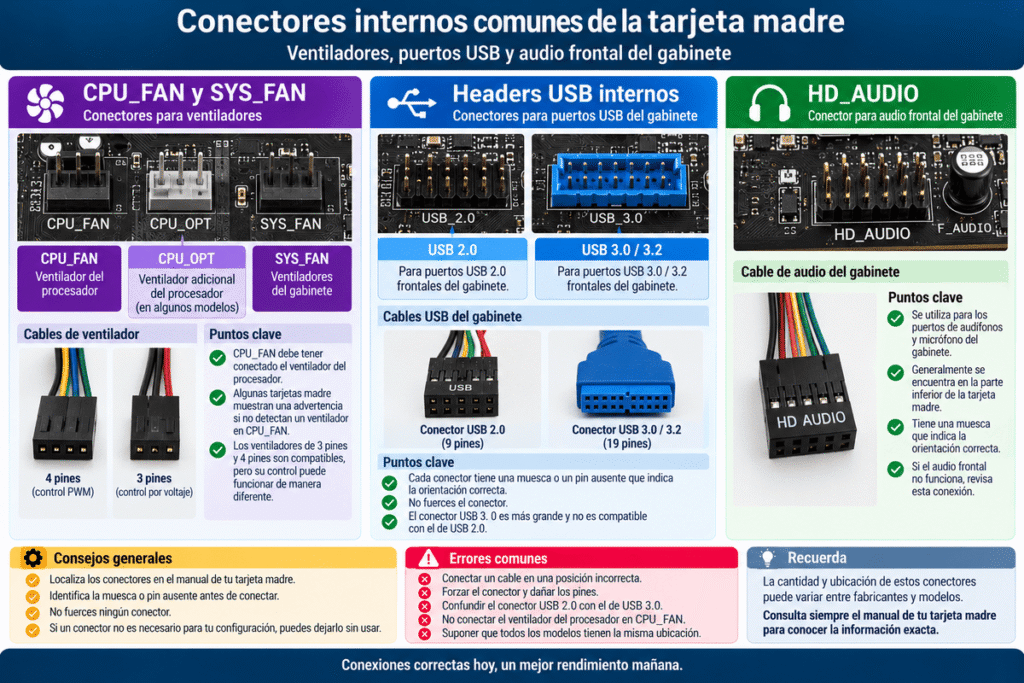
🌬️ CPU_FAN y SYS_FAN: conectores para ventiladores

Los ventiladores también tienen lugares específicos en la motherboard.

Los nombres más habituales son:

  • CPU_FAN: ventilador del disipador del procesador.
  • CPU_OPT: ventilador adicional asociado al CPU en algunas placas.
  • SYS_FAN: ventiladores del sistema.
  • CHA_FAN: ventiladores del chasis o gabinete.

⚠️ ¿Por qué CPU_FAN es especialmente importante?

Algunas tarjetas madre comprueban durante el arranque si existe un ventilador conectado al encabezado CPU_FAN y pueden mostrar una advertencia si no detectan correctamente su funcionamiento.

🔌 3 pines frente a 4 pines

Existen ventiladores con diferentes tipos de conexión y métodos de control. Los conectores de cuatro pines permiten normalmente control PWM, mientras que determinados ventiladores de tres pines utilizan control por voltaje.

La compatibilidad y configuración exacta depende de la motherboard.


🔗 Headers USB internos

Los puertos USB situados en la parte frontal del gabinete necesitan conectarse internamente a la tarjeta madre.

Dependiendo del gabinete y la motherboard puedes encontrar conexiones para diferentes generaciones y tipos de USB.

⚠️ Cuidado al conectarlos

Algunos headers utilizan conectores relativamente grandes o pines pequeños que pueden dañarse si se intenta introducir el cable con una orientación incorrecta.

Busca la muesca o la posición ausente de determinados pines y comprueba el manual antes de aplicar fuerza.


🎧 Conector HD_AUDIO

Este header permite conectar los puertos de audífonos y micrófono situados normalmente en la parte frontal del gabinete.

Suele estar identificado como HD_AUDIO, AAFP u otra denominación especificada por el fabricante.

Frecuentemente se encuentra en la zona inferior de la motherboard.

Si los conectores de audio frontales del gabinete no funcionan después del armado, esta es una de las conexiones que conviene revisar.

Conectores internos CPU FAN SYS FAN USB y HD AUDIO de una tarjeta madre

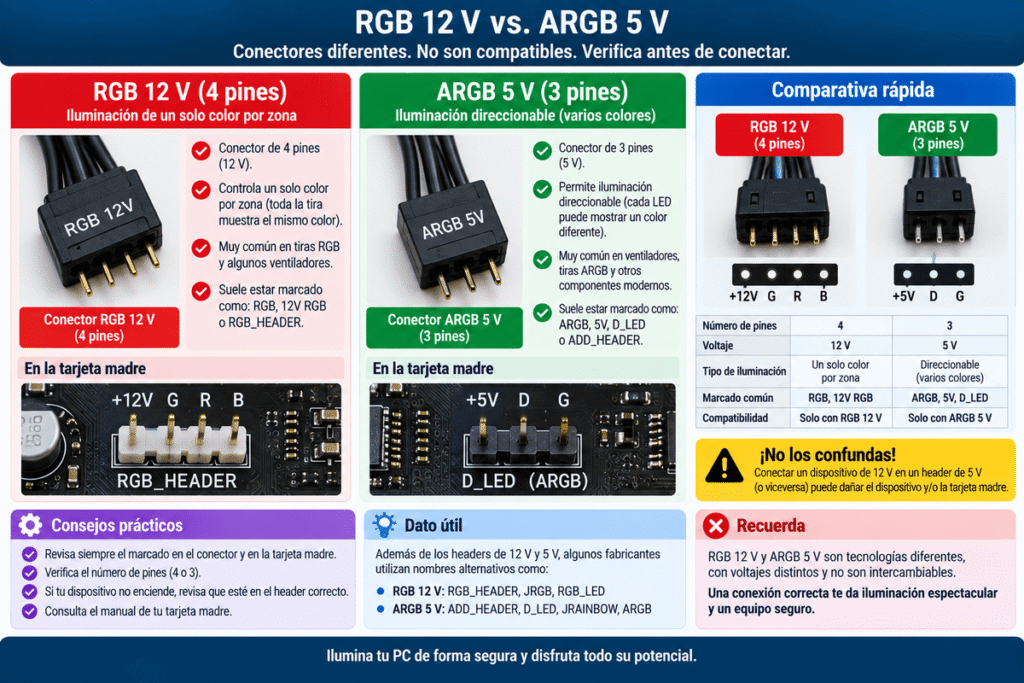
🌈 Conectores RGB y ARGB: cuidado con el voltaje

Aquí existe una diferencia especialmente importante.

Es común encontrar:

  • RGB de 12 V y 4 pines.
  • ARGB de 5 V y 3 pines.

Aunque ambos sirven para iluminación, no deben considerarse intercambiables.

🚨 No conectes un dispositivo ARGB de 5 V a un header RGB de 12 V

Una conexión incorrecta puede dañar el dispositivo de iluminación.

Antes de conectar tiras LED, ventiladores iluminados u otros accesorios, identifica claramente si utilizan RGB o ARGB y verifica las especificaciones de tu motherboard.

Diferencias entre RGB 12 V de 4 pines y ARGB 5 V de 3 pines

🧠 Otros conectores y headers que puedes encontrar

Dependiendo del modelo, una tarjeta madre puede incorporar conexiones adicionales, entre ellas:

  • Clear CMOS: permite restablecer determinados ajustes de BIOS/UEFI.
  • TPM: conexión o soporte relacionado con módulos de seguridad en determinados diseños.
  • Speaker: pequeño altavoz utilizado para códigos de diagnóstico en algunas placas.
  • Thunderbolt header: presente en determinados modelos compatibles.
  • Conectores para bombas de refrigeración líquida.
  • Sensores y headers adicionales para ventiladores.

No todas las tarjetas madre incorporan los mismos conectores.


🗺️ Tabla rápida: ¿dónde va cada cable?

Cable o dispositivoConector habitual
Alimentación principal de la motherboardATX 24 pines
Alimentación del procesadorCPU/EPS 4+4 u 8 pines
Disco HDD/SSD SATASATA de datos + alimentación desde la fuente
SSD M.2Ranura M.2
Botón de encendidoF_PANEL / POWER SW
Botón ResetF_PANEL / RESET SW
LED de encendidoF_PANEL / POWER LED
LED de actividadF_PANEL / HDD LED
Ventilador del procesadorCPU_FAN
Ventiladores del gabineteSYS_FAN / CHA_FAN
USB frontalHeader USB correspondiente
Audio frontalHD_AUDIO
Iluminación RGBRGB 12 V compatible
Iluminación ARGBARGB 5 V compatible

📌 Los nombres pueden variar según el fabricante. Confirma siempre la distribución exacta en el manual de tu motherboard.


🚨 Errores comunes al conectar una tarjeta madre

Durante el armado de una PC, evita especialmente estos errores:

  • Forzar un conector que no entra fácilmente.
  • Confundir el cable CPU/EPS con un cable PCIe.
  • Olvidar conectar la alimentación del procesador.
  • Dejar parcialmente introducido el ATX de 24 pines.
  • Colocar incorrectamente los cables del panel frontal.
  • Confundir RGB de 12 V con ARGB de 5 V.
  • Conectar el ventilador del procesador en un header inadecuado sin comprobar la configuración.
  • Suponer que todos los modelos de motherboard tienen la misma distribución.

Ante cualquier duda, detente y consulta el manual antes de conectar el cable.


🔍 Mi PC no enciende después de armarla: ¿qué conectores reviso?

Si acabas de montar una computadora y no enciende, antes de desmontarla completa revisa:

  1. Que el ATX de 24 pines esté completamente insertado.
  2. Que esté conectado el cable CPU/EPS correspondiente.
  3. Que el cable POWER SW esté colocado en los pines correctos del F_PANEL.
  4. Que el interruptor de la fuente de poder esté encendido.
  5. Que los conectores no estén parcialmente introducidos.

Si el equipo recibe energía pero no completa el arranque, el diagnóstico puede requerir revisar otros componentes y los indicadores que proporcione la motherboard.


🔧 Conectores de la tarjeta madre vs. partes de la tarjeta madre

Es fácil confundir ambos conceptos.

Las partes de una tarjeta madre incluyen todos sus componentes principales: socket del procesador, chipset, ranuras RAM, PCI Express, VRM, BIOS/UEFI, circuitos integrados, conectores y otros elementos.

Los conectores de la tarjeta madre, en cambio, son específicamente los puntos donde conectamos alimentación, almacenamiento, ventiladores, controles del gabinete, puertos frontales y otros dispositivos.

Si quieres conocer la motherboard completa y entender la función de todos sus componentes, consulta nuestra guía sobre

partes de la tarjeta madre.


❓ Preguntas frecuentes sobre los conectores de la tarjeta madre

¿Todos los conectores de una motherboard son iguales?

No. Existen estándares comunes, pero la cantidad, ubicación y características disponibles dependen del fabricante y modelo.

¿Puedo conectar un cable en cualquier conector donde físicamente entre?

No. La apariencia física no garantiza que dos conexiones tengan la misma función o distribución eléctrica.

¿Dónde encuentro el diagrama de conexiones de mi tarjeta madre?

Normalmente en el manual proporcionado por el fabricante. Busca el modelo exacto de la motherboard porque la distribución puede cambiar incluso dentro de una misma familia.

¿Por qué mi PC no enciende después de conectar todo?

Puede haber numerosas causas, pero entre las comprobaciones iniciales están el ATX principal, la alimentación CPU/EPS y la conexión POWER SW del panel frontal.

¿Necesito utilizar todos los conectores de la motherboard?

No. Muchos headers y puertos son opcionales y solo se utilizan si tu configuración incorpora el dispositivo correspondiente.


🎯 Conclusión: identifica primero, conecta después

Los conectores de la tarjeta madre dejan de parecer complicados cuando entiendes que cada uno cumple una función específica.

El ATX alimenta la placa, el EPS proporciona alimentación al circuito del procesador, SATA y M.2 permiten conectar almacenamiento, F_PANEL comunica los controles del gabinete, CPU_FAN y SYS_FAN gestionan ventiladores, y los headers internos permiten utilizar USB, audio e iluminación.

La regla más importante durante el armado es sencilla: si no estás seguro de dónde va un cable, no lo fuerces. Identifica la etiqueta del conector y consulta el manual específico de tu tarjeta madre.

Una conexión correcta no solamente ayuda a que la computadora encienda: también evita errores de diagnóstico y posibles daños durante el armado.

Scroll to Top