
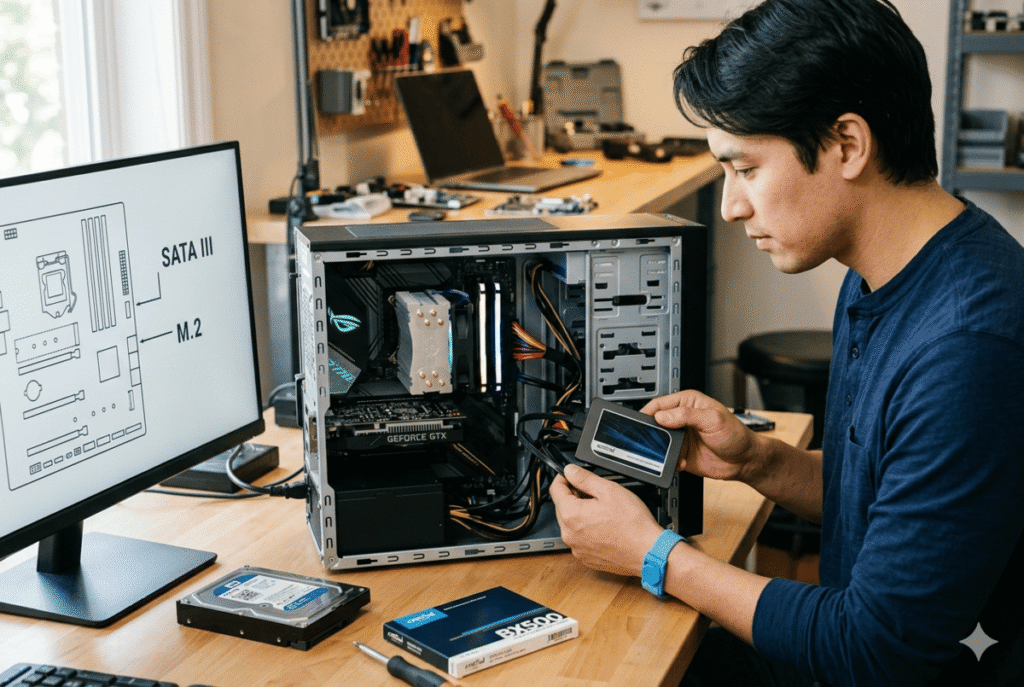
Elegir un Disco duro compatible con mi PC no es solo una cuestión de comprar almacenamiento y conectarlo; es una decisión técnica que puede marcar la diferencia entre un equipo que funciona perfectamente y uno que presenta fallos, bajo rendimiento o incluso incompatibilidad total. Si alguna vez te has preguntado si un HDD o SSD funcionará en tu computadora, este artículo te llevará paso a paso para entender cómo verificar compatibilidad real, evitar errores costosos y tomar decisiones inteligentes que impulsen el rendimiento de tu equipo.
⚙️ ¿Qué significa realmente que un disco duro sea compatible con tu PC?
Cuando hablamos de compatibilidad de disco duro, no nos referimos únicamente a que “encaje físicamente”. La compatibilidad implica que el dispositivo:
- Puede conectarse correctamente a la placa base
- Es reconocido por el sistema BIOS/UEFI
- Funciona sin conflictos con el sistema operativo
- Aprovecha correctamente la velocidad y tecnología disponible
En otras palabras, un disco duro compatible con tu computadora debe integrarse sin fricciones en todo el ecosistema del hardware.
Muchos usuarios cometen el error de pensar: “si tiene el mismo conector, funciona”. La realidad es más compleja.
🧠 Tipos de disco duro: el primer filtro de compatibilidad
Antes de analizar detalles técnicos, necesitas identificar qué tipo de unidad estás considerando.
🔹 HDD (Disco duro mecánico)
- Más económico
- Mayor capacidad por menor precio
- Ideal para almacenamiento masivo
🔹 SSD SATA
- Mucho más rápido que un HDD
- Usa el mismo conector SATA
- Fácil de instalar en la mayoría de PCs
🔹 SSD NVMe (M.2)
- Extremadamente rápido
- Usa interfaz PCIe
- No todas las placas base lo soportan
👉 Aquí ocurre uno de los errores más comunes: comprar un SSD NVMe sin verificar si la placa base tiene ranura M.2 compatible.
🔌 Interfaz y conexión: el punto crítico
Uno de los factores más importantes para saber si un disco duro funcionará correctamente es la interfaz de conexión.
✔️ SATA (el estándar más común)
- Compatible con casi todas las PCs modernas
- Versiones: SATA I, II, III (retrocompatibles)
- Ideal para HDD y SSD SATA
✔️ M.2 (para SSD modernos)
- Puede usar SATA o NVMe
- Diferentes longitudes (2242, 2260, 2280…)
- Requiere ranura específica en la placa
✔️ PCIe (NVMe)
- Mucho más rápido que SATA
- Requiere compatibilidad con NVMe
📌 Importante: No todos los puertos M.2 aceptan NVMe. Algunos solo funcionan con SATA.
🧩 Compatibilidad con la placa base
Tu motherboard (placa base) es quien decide qué discos puedes usar.
Debes revisar:
🔍 1. Número de puertos disponibles
- ¿Tienes puertos SATA libres?
- ¿Hay ranura M.2 disponible?
🔍 2. Tipo de soporte
- Algunas placas antiguas no soportan NVMe
- Otras limitan velocidad según el chipset
🔍 3. Manual de la placa
Aquí está la clave. El manual te dirá:
- Tipos de almacenamiento soportados
- Limitaciones
- Compatibilidad exacta
👉 Ignorar este paso es uno de los errores más comunes al elegir un disco duro compatible con tu PC.
📏 Factor de forma: el tamaño sí importa
No todos los discos tienen el mismo tamaño físico.
🖥️ PC de escritorio
- HDD: 3.5 pulgadas
- SSD: 2.5 pulgadas
- M.2: formato compacto (sin cables)
💻 Laptop
- HDD/SSD: 2.5 pulgadas
- M.2 en modelos modernos
📌 Error típico: comprar un HDD de 3.5” para laptop → no encaja físicamente.
⚡ Compatibilidad de rendimiento: no todo es “funcionar”
Un disco puede ser compatible… pero no rendir al máximo.
Ejemplo:
- SSD NVMe Gen4 en placa Gen3 → funcionará, pero más lento
- HDD en puerto SATA II → limitado en velocidad
👉 Por eso no basta con que funcione, debe funcionar bien.
🖥️ BIOS/UEFI: el filtro invisible
Aunque el hardware sea compatible, la BIOS puede limitar el uso.
Debes considerar:
- Soporte para NVMe (en equipos antiguos puede faltar)
- Modo AHCI activado
- Actualización de BIOS si es necesario
📌 Muchos problemas de “no detecta el disco” vienen de aquí.
💻 Compatibilidad con el sistema operativo
Otro punto clave al elegir un disco duro compatible con tu computadora es el sistema operativo.
✔️ Windows moderno
- Soporta HDD, SSD SATA y NVMe sin problema
✔️ Sistemas antiguos
- Puede requerir drivers adicionales
- Puede no reconocer NVMe
👉 Especial atención si trabajas con equipos antiguos o sistemas legacy.
🧪 Cómo verificar compatibilidad paso a paso
Aquí tienes un método práctico y profesional:
🔹 Paso 1: Identifica tu equipo
- Modelo de placa base o laptop
- Año aproximado
🔹 Paso 2: Consulta especificaciones
Busca:
- Puertos disponibles
- Soporte de almacenamiento
🔹 Paso 3: Define tu objetivo
- ¿Velocidad? → SSD/NVMe
- ¿Capacidad? → HDD
🔹 Paso 4: Cruza información
- Tipo de disco vs soporte de placa
- Tamaño vs espacio disponible
🔹 Paso 5: Valida limitaciones
- Velocidad máxima
- Compatibilidad BIOS
🚫 Errores comunes al elegir un disco duro
Evita estos errores que cuestan dinero y tiempo:
- ❌ Comprar NVMe sin ranura M.2
- ❌ No verificar tamaño físico
- ❌ Ignorar compatibilidad de BIOS
- ❌ Pensar que todos los SATA son iguales
- ❌ Elegir solo por precio
💡 Cómo elegir correctamente según tu caso
🧑💻 Uso básico
- SSD SATA
- Mejora inmediata en velocidad
🎮 Gaming o alto rendimiento
- SSD NVMe
- Carga ultrarrápida
📦 Almacenamiento masivo
- HDD de gran capacidad
- Complemento ideal
🔄 Configuración recomendada
- SSD (sistema operativo) + HDD (archivos)
👉 Esta combinación ofrece equilibrio perfecto entre velocidad y costo.
🔄 ¿Actualizar o reemplazar?
A veces no necesitas cambiar todo, solo mejorar.
✔️ Vale la pena actualizar si:
- Tu PC es lenta
- Usas HDD antiguo
- Tienes puertos disponibles
❌ No vale la pena si:
- Equipo muy antiguo
- Sin soporte moderno
- Limitaciones graves de hardware
📈 Impacto real en el rendimiento
Elegir correctamente un disco duro compatible con tu PC puede:
- Reducir tiempos de arranque hasta 70%
- Acelerar programas
- Mejorar productividad
- Extender vida útil del equipo
👉 Es una de las mejoras con mayor impacto por menor inversión.
🔐 Compatibilidad futura: piensa a largo plazo
No compres solo para hoy.
Evalúa:
- Posibilidad de expansión
- Compatibilidad con tecnologías futuras
- Espacio disponible
👉 Una buena decisión hoy evita gastos mañana.
🧭 Cómo conectar este conocimiento con tu compra
Si estás construyendo o mejorando tu PC, este artículo es solo el inicio.
Para tomar una decisión completa, necesitas complementar con:
- Comparativas de discos
- Guías de capacidad ideal
- Análisis de rendimiento
👉 Este contenido está diseñado para ayudarte a comprar con seguridad, no por impulso.
🚀 Conclusión: compra con certeza, no con dudas
Elegir un disco duro compatible con mi PC no es complicado cuando entiendes los factores clave: tipo de unidad, interfaz, compatibilidad con la placa base, factor de forma y limitaciones del sistema. La diferencia entre una compra acertada y una equivocada está en los detalles.
Si aplicas lo aprendido aquí, no solo evitarás errores, sino que podrás optimizar tu equipo como un profesional.
Y eso cambia todo.