
 ¿Por qué es importante saber qué tarjeta madre tienes?
Antes de entrar a los métodos, necesitas entender algo fundamental: conocer tu tarjeta madre no es un dato técnico irrelevante, es información estratégica.
Cuando sabes el modelo exacto puedes:
- Ver qué procesadores son compatibles
- Saber cuánta memoria RAM soporta tu equipo
- Identificar si puedes instalar un SSD NVMe o solo SATA
- Confirmar qué tipo de tarjeta gráfica puedes usar
- Descargar los drivers correctos (evitando errores críticos)
En pocas palabras, evita compras equivocadas y te permite aprovechar al máximo tu hardware.
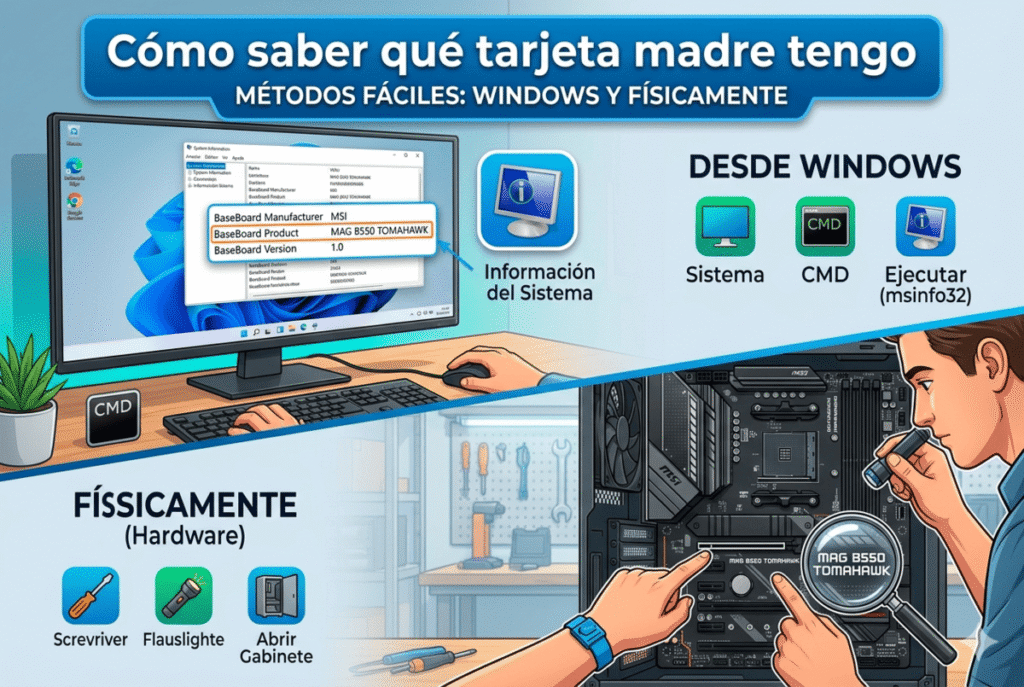
 Método 1: Cómo saber qué tarjeta madre tengo desde Windows (CMD)
Este es uno de los métodos más rápidos y efectivos, sin instalar nada.
Pasos:
- Presiona Windows + R
- Escribe
cmdy presiona Enter - En la consola escribe el siguiente comando:
- Presiona Enter
Resultado:
Verás información como:
- Fabricante
- Modelo de la tarjeta madre
- Número de serie
Este método es directo y funciona en la mayoría de los equipos.
 Método 2: Usar información del sistema (msinfo32)
Otra forma confiable sin usar comandos técnicos complejos.
Pasos:
- Presiona Windows + R
- Escribe
msinfo32 - Presiona Enter
Qué buscar:
- “Fabricante de la placa base”
- “Producto de la placa base”
Es una interfaz más amigable y visual.
 Método 3: Usar herramientas de diagnóstico (más detalle técnico)
Si quieres información más completa, puedes usar software especializado.
Algunas herramientas muestran:
- Chipset
- Versión del BIOS
- Compatibilidad de hardware
- Tipo de socket
Este método es ideal si estás planeando actualizar tu PC.
 Método 4: Cómo saber qué tarjeta madre tengo físicamente (abriendo el equipo)
Si los métodos digitales no funcionan o quieres confirmar al 100%, este es el método definitivo.
Pasos básicos:
- Apaga tu computadora
- Desconéctala completamente
- Abre el gabinete
- Busca el modelo impreso directamente en la placa


Dónde suele estar el modelo:
- Cerca del socket del procesador
- Entre las ranuras PCIe
- Junto a los módulos de RAM
Este método no falla, pero requiere cuidado.
 Errores comunes al identificar tu tarjeta madre
Aquí es donde muchos fallan, y puede costarte caro.
- Confundir el modelo del equipo con el de la placa
- Leer mal el nombre (especialmente versiones similares)
- No considerar revisiones (rev 1.0, 2.0, etc.)
- Usar información incompleta
Un pequeño error aquí puede hacer que compres componentes incompatibles.
 Cómo usar esta información para mejorar tu PC
Una vez que ya sabes qué tarjeta madre tienes, puedes tomar decisiones inteligentes.
Por ejemplo:
- Elegir RAM compatible (frecuencia y capacidad máxima)
- Confirmar si puedes instalar un SSD NVMe
- Saber si vale la pena actualizar el procesador
- Determinar si necesitas cambiar toda la plataforma
Este paso es donde pasas de “usuario” a alguien que realmente controla su equipo.
 Relación con otras decisiones clave de hardware
Saber qué tarjeta madre tienes es solo el inicio. Esta información conecta directamente con decisiones más grandes como:
- Qué procesador elegir
- Qué tipo de almacenamiento usar
- Qué gabinete es compatible
- Qué fuente de poder necesitas
Si estás construyendo o mejorando tu PC, este conocimiento evita errores típicos de principiantes.
Consejo experto: valida siempre antes de comprar
Aunque ya tengas el modelo, nunca compres sin validar:
- Compatibilidad oficial del fabricante
- Tipo de socket
- Versiones de BIOS necesarias
Este simple hábito te puede ahorrar mucho dinero y frustración.
 Conclusión: conocer tu tarjeta madre cambia todo
Saber cómo saber qué tarjeta madre tengo no es solo una duda técnica: es el primer paso para tomar control real de tu computadora. Es la diferencia entre comprar a ciegas o invertir con precisión.
Ya sea que uses Windows, herramientas o inspección física, ahora tienes el conocimiento necesario para identificar tu placa base correctamente y usar esa información a tu favor.