
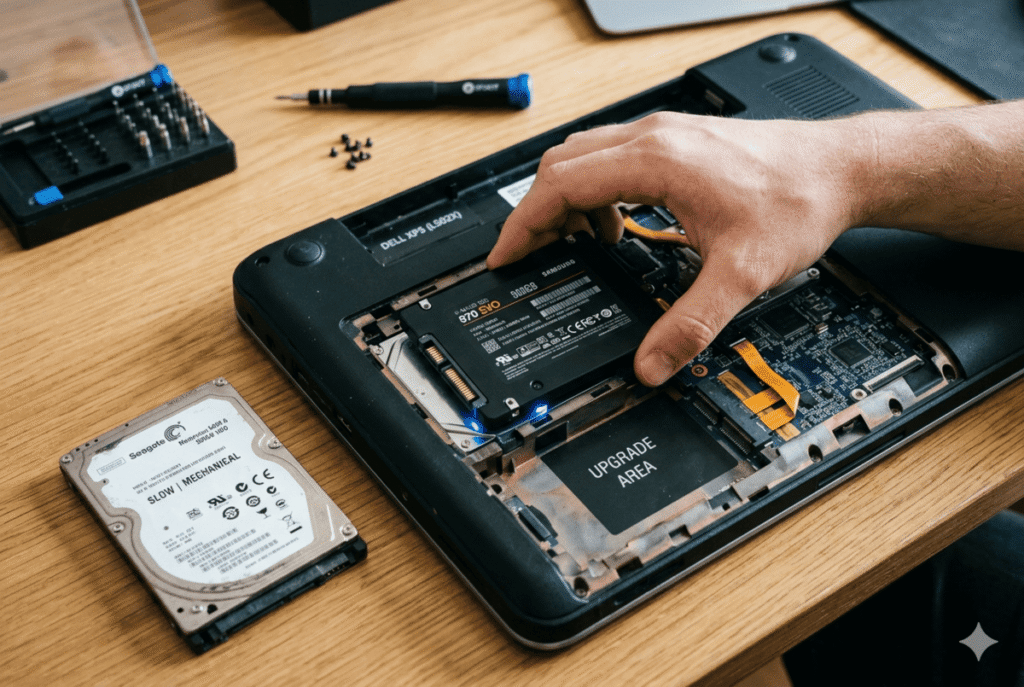
Cambiar HDD por SSD es, sin exagerar, una de las mejoras más impactantes que puedes hacer en tu computadora sin necesidad de gastar una fortuna. Si tu equipo tarda en encender, se congela al abrir programas o simplemente ya no responde como antes, cambiar HDD por SSD puede devolverte la sensación de tener una PC completamente nueva. Esta actualización no solo acelera el sistema, sino que transforma por completo la experiencia de uso: todo se vuelve más fluido, rápido y eficiente.
Lo mejor de todo es que no necesitas ser un experto en hardware para lograrlo. Con la guía correcta, puedes hacerlo tú mismo en poco tiempo y con resultados inmediatos.
⚡ ¿Por qué cambiar un HDD por un SSD transforma tu computadora?
Durante años, los discos duros mecánicos (HDD) fueron el estándar en almacenamiento. Funcionan con partes móviles, lo que los hace más lentos, más propensos a fallas y menos eficientes.
Los SSD (unidades de estado sólido), en cambio, no tienen partes móviles. Esto cambia completamente las reglas del juego.
🔥 Diferencias clave que notarás al migrar de HDD a SSD:
- Arranque del sistema en segundos (no minutos)
- Apertura instantánea de programas
- Mayor velocidad al copiar archivos
- Menor consumo energético (ideal para laptops)
- Funcionamiento silencioso y sin vibraciones
👉 En términos simples: cambiar disco duro por SSD elimina el cuello de botella más común en computadoras lentas.
🚀 ¿Cuánto mejora realmente el rendimiento?
La mejora no es sutil… es radical.
Un HDD típico tiene velocidades de lectura/escritura de entre 80 y 160 MB/s, mientras que un SSD SATA puede alcanzar 500 MB/s, y un SSD NVMe incluso supera los 3000 MB/s.
💥 Ejemplos reales de mejora:
- Encendido de Windows: de 1-2 minutos → 10-20 segundos
- Apertura de programas pesados: de 20-30 segundos → 2-5 segundos
- Transferencia de archivos: hasta 10 veces más rápida
👉 Si sientes que tu computadora “ya no da más”, cambiar HDD por SSD es la solución más rentable.
🧠 ¿Tu PC necesita este cambio? Señales claras
Si te identificas con alguno de estos puntos, es momento de considerar la sustitución de HDD por SSD:
- Tu computadora tarda demasiado en arrancar
- El sistema se congela frecuentemente
- Escuchas ruidos del disco duro (clics o vibraciones)
- Programas básicos tardan en abrir
- Tienes un equipo con más de 3-5 años
👉 Incluso equipos antiguos pueden revivir completamente con esta mejora.
🧩 Tipos de SSD: cuál elegir para tu caso
Antes de reemplazar el disco duro por SSD, necesitas elegir el tipo correcto.
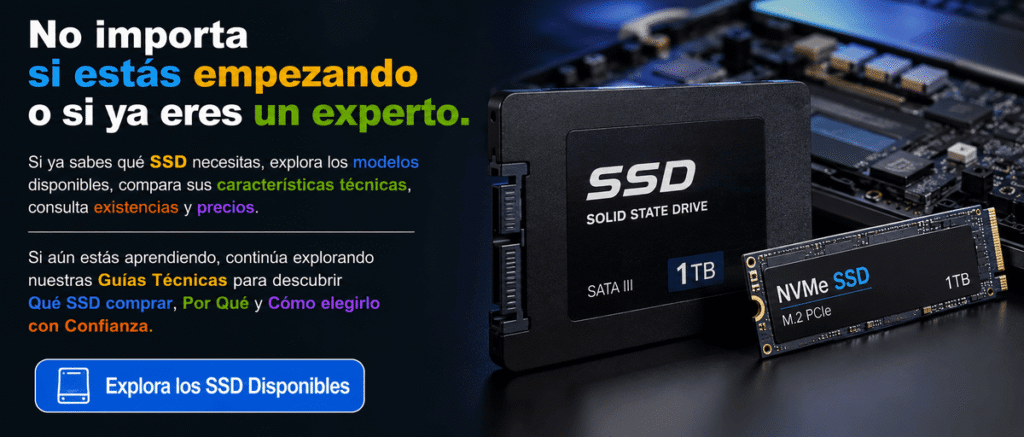
💾 SSD SATA (el más común)
- Compatible con casi todas las PCs y laptops
- Precio accesible
- Excelente mejora frente a HDD
👉 Ideal si buscas compatibilidad y buena relación costo-beneficio.
⚡ SSD NVMe (ultra rápido)
- Mucho más rápido que SATA
- Se conecta directamente a la tarjeta madre (ranura M.2)
- Ideal para tareas exigentes (gaming, edición, trabajo profesional)
👉 Solo asegúrate de que tu equipo sea compatible.
🧳 SSD externo (opcional)
- No reemplaza el HDD, pero puede complementar almacenamiento
- Útil para backups o movilidad
🔧 Cómo cambiar HDD por SSD paso a paso
Aquí es donde muchos dudan… pero la realidad es que es más sencillo de lo que parece.
🛠️ Paso 1: Respaldar tu información
Antes de hacer cualquier cambio:
- Copia tus archivos importantes a un disco externo o nube
- No omitas este paso
💻 Paso 2: Clonar o instalar desde cero
Tienes dos opciones:
1. Clonar el disco duro:
- Copias todo tal cual al SSD
- No pierdes configuraciones
- Es más rápido
2. Instalación limpia:
- Sistema nuevo desde cero
- Mejor rendimiento a largo plazo
- Requiere reinstalar programas
👉 Si buscas simplicidad, clonar es la mejor opción.
🔩 Paso 3: Instalar el SSD físicamente
- Apaga y desconecta tu equipo
- Abre la carcasa (PC o laptop)
- Retira el HDD
- Coloca el SSD en su lugar
👉 En laptops puede requerir más cuidado, pero sigue siendo accesible.
⚙️ Paso 4: Configurar el arranque
- Entra al BIOS
- Selecciona el SSD como disco principal
- Guarda cambios
✅ Paso 5: Disfruta el cambio
En cuanto enciendas tu equipo… notarás la diferencia inmediatamente.
🔄 ¿Qué hacer con el HDD antiguo?
No lo tires. Tiene mucho valor todavía.
💡 Opciones inteligentes:
- Usarlo como almacenamiento secundario
- Convertirlo en disco externo con una carcasa
- Guardarlo como respaldo
👉 Esto te permite tener velocidad + capacidad al mismo tiempo.
⚠️ Errores comunes al cambiar disco duro por SSD
Evita estos fallos típicos:
- ❌ No verificar compatibilidad (SATA vs NVMe)
- ❌ No hacer respaldo de datos
- ❌ Comprar SSD demasiado pequeño
- ❌ No configurar correctamente el arranque
👉 Un pequeño error puede arruinar la experiencia. Hazlo bien desde el inicio.
💰 ¿Cuánto cuesta cambiar HDD por SSD?
El costo ha bajado muchísimo en los últimos años.
💸 Rangos aproximados:
- SSD 240-256 GB: económico
- SSD 480-512 GB: equilibrio ideal
- SSD 1 TB o más: mayor inversión, mejor capacidad
👉 Considera que no es un gasto… es una inversión en rendimiento.
🎯 ¿Vale la pena cambiar HDD por SSD hoy?
La respuesta es clara: sí, totalmente.
Es la mejora con mayor impacto por menor costo en el mundo del hardware.
No necesitas comprar una computadora nueva.
No necesitas conocimientos avanzados.
No necesitas gastar miles.
👉 Solo necesitas tomar la decisión correcta.
🔥 Conclusión: el cambio que revive tu computadora
Cambiar HDD por SSD no es solo una mejora técnica… es una transformación completa.
Tu computadora deja de ser lenta.
Tu productividad aumenta.
Tu experiencia mejora.
Y lo mejor: lo haces con una inversión accesible.
Si estás buscando la forma más inteligente de acelerar tu PC o laptop, ya la encontraste.