
 ¿Por qué es importante saber qué tarjeta gráfica tienes?
Antes de entrar en lo práctico, hay algo que debes tener claro: conocer tu GPU no es un dato curioso, es una ventaja estratégica.
Tu tarjeta gráfica influye directamente en:
- El rendimiento en juegos (FPS, calidad gráfica)
- Edición de video, diseño 3D y software profesional
- Compatibilidad con programas modernos
- Capacidad para usar múltiples monitores
- Consumo energético y temperatura
Si no sabes qué GPU tienes, estás tomando decisiones a ciegas.
 Método 1: Cómo ver tu tarjeta gráfica desde Windows (rápido y sin instalar nada)
Este es el método más directo si usas Windows, y no necesitas descargar ningún programa.
 Paso a paso:
- Presiona Windows + R
- Escribe
dxdiagy presiona Enter - Ve a la pestaña Pantalla (Display)
- Busca el apartado Nombre (Name)
Ahí aparecerá el modelo exacto de tu tarjeta gráfica.
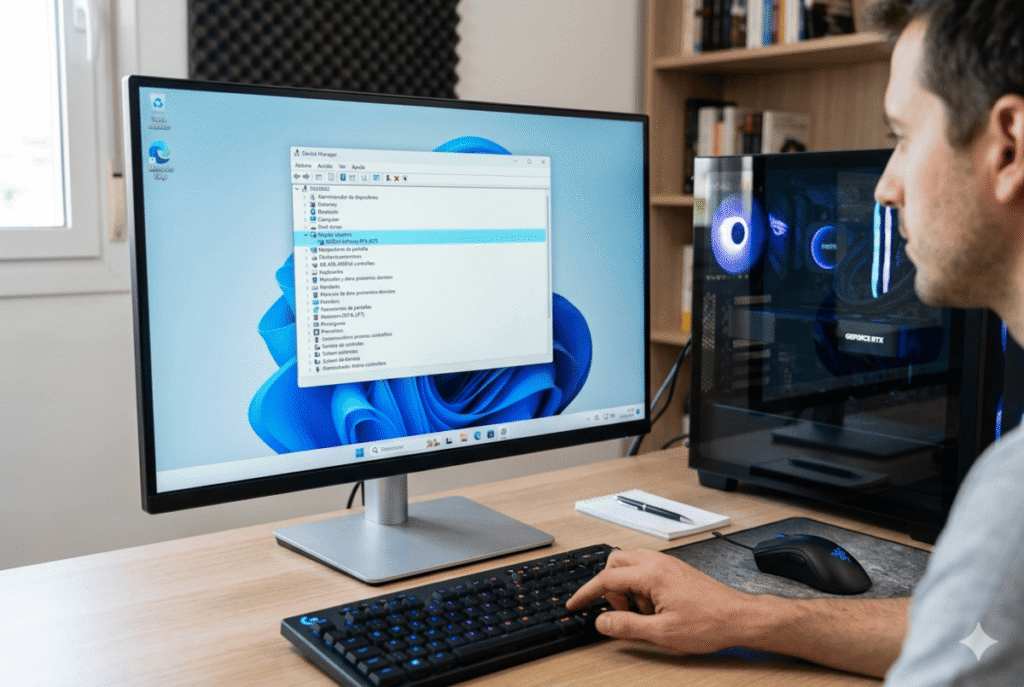
 Método 2: Administrador de dispositivos (ideal para ver si tienes más de una GPU)
Este método es especialmente útil en laptops o PCs con gráficos integrados y dedicados.
Pasos:
- Haz clic derecho en el botón de inicio
- Selecciona Administrador de dispositivos
- Expande la sección Adaptadores de pantalla
Aquí podrás ver una o más GPUs instaladas.
 Si ves dos opciones, probablemente tienes:
- Una gráfica integrada
- Una dedicada
 Método 3: Configuración de pantalla avanzada
Otra forma sencilla desde el propio sistema:
Pasos:
- Clic derecho en el escritorio
- Selecciona Configuración de pantalla
- Baja y entra en Configuración de pantalla avanzada
- Haz clic en Propiedades del adaptador de pantalla
Aquí verás detalles más técnicos de tu GPU.
 Método 4: Usar el Administrador de tareas (muy útil para rendimiento en tiempo real)
Este método no solo te dice qué GPU tienes, sino cómo está funcionando.
Pasos:
- Presiona Ctrl + Shift + Esc
- Ve a la pestaña Rendimiento
- Selecciona GPU
Aquí verás:
- Nombre de la GPU
- Uso en tiempo real
- Memoria dedicada y compartida
 Método 5: Usar software especializado (nivel más detallado)
Si quieres información completa y profesional, este es el camino.
Programas como:
- GPU-Z
- Speccy
- HWiNFO
Te permiten ver:
- Modelo exacto
- Arquitectura
- Memoria VRAM
- Temperatura
- Versión de drivers
Este nivel de detalle es ideal si estás pensando en actualizar tu equipo o diagnosticar problemas.
 Cómo saber si tu tarjeta gráfica es integrada o dedicada
Una de las dudas más comunes después de identificar tu GPU.
Gráfica integrada:
- Forma parte del procesador
- Menor rendimiento
- Ideal para tareas básicas
Gráfica dedicada:
- Es un componente independiente
- Tiene memoria propia (VRAM)
- Mucho mayor rendimiento
Si tu PC muestra dos GPUs, lo más probable es que tenga ambas.
 Cómo interpretar el modelo de tu tarjeta gráfica
Saber el nombre no es suficiente. Debes entender qué significa.
Ejemplo:
- “GTX 1650”
- “RTX 3060”
- “Radeon RX 6600”
Claves para interpretar:
- Serie → indica generación
- Número → nivel de potencia
- Prefijos → gama (GTX vs RTX, por ejemplo)
Esto te ayuda a saber si tu GPU es:
- Básica
- Gama media
- Alta
 ¿Tu tarjeta gráfica es suficiente para lo que necesitas?
Aquí es donde este conocimiento se vuelve poderoso.
Pregúntate:
- ¿Puedes correr los juegos que quieres?
- ¿Tu software funciona fluido?
- ¿Tu PC se siente lenta en gráficos?
Si respondes “no” a alguna, probablemente necesitas una mejor GPU.
 ¿Cuándo deberías actualizar tu tarjeta gráfica?
No se trata solo de tener algo más nuevo, sino de tener lo adecuado.
Considera actualizar si:
- Tu GPU no soporta programas actuales
- Los juegos no corren de forma fluida
- Trabajas con diseño, video o 3D
- Quieres mejorar rendimiento general
 Errores comunes al identificar tu GPU
Evita estos errores típicos:
- Confundir CPU con GPU
- Pensar que tener “Intel HD Graphics” es una GPU dedicada
- No actualizar drivers y culpar al hardware
- No revisar si hay más de una GPU
 Qué hacer después de saber qué tarjeta gráfica tienes
Aquí es donde muchos se detienen… pero tú no.
Una vez que ya sabes qué GPU tienes, el siguiente paso lógico es:
- Compararla con otras opciones
- Evaluar si necesitas upgrade
- Entender qué tipo de tarjeta gráfica te conviene
Este conocimiento te abre la puerta a decisiones mucho más inteligentes al momento de comprar o mejorar tu equipo.
Conclusión: información que te da control
Ahora ya no estás en la oscuridad. hacerte la pregunta, cómo saber qué tarjeta gráfica tengo no solo es útil, es esencial si quieres aprovechar tu PC al máximo.
No importa si eres principiante o avanzado: entender tu hardware te pone en control.
Y eso cambia todo.