
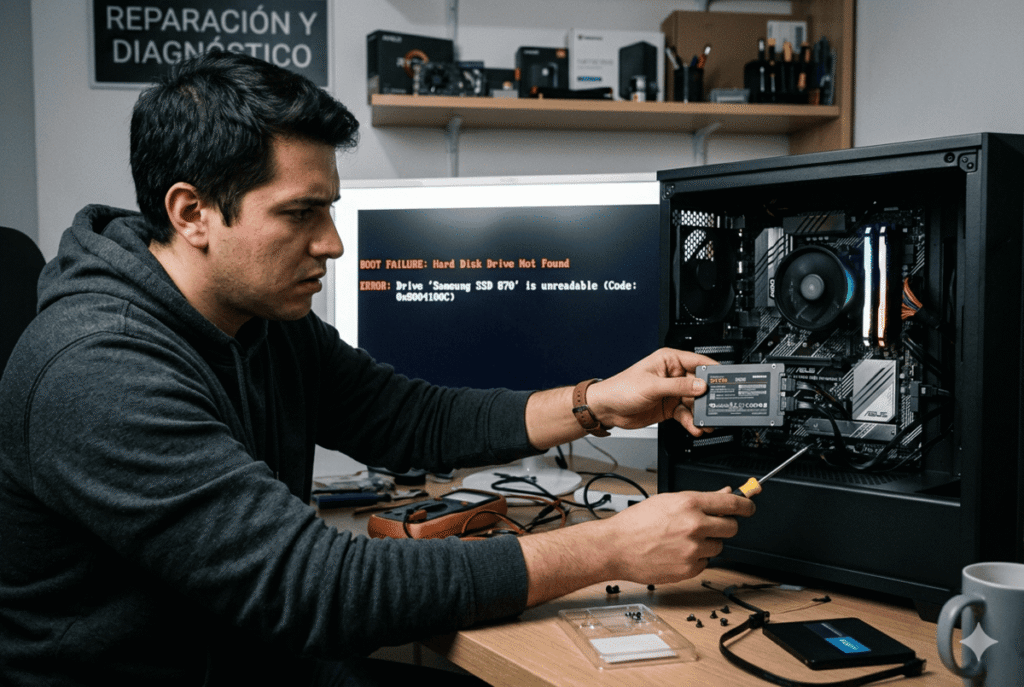
Los problemas con SSD pueden aparecer en el momento menos esperado: una laptop que deja de arrancar, archivos que desaparecen o un rendimiento que ya no es el mismo que cuando lo instalaste. Aunque las unidades de estado sólido son mucho más rápidas y confiables que los discos duros tradicionales, no están exentas de fallas. Entender qué está ocurriendo realmente es clave para evitar pérdida de datos y recuperar el rendimiento de tu equipo sin gastar dinero innecesariamente.
Si estás aquí, probablemente tu SSD ya está dando señales de alerta. No lo ignores. En este artículo vas a descubrir las fallas más comunes en SSD, sus causas reales y cómo solucionarlas paso a paso, incluso si no eres técnico.
🔍 ⚡ ¿Por qué fallan los SSD si son más modernos?
A diferencia de los discos duros mecánicos, los SSD no tienen partes móviles. Eso elimina muchos riesgos físicos, pero introduce otros desafíos:
- Desgaste de las celdas de memoria NAND (tienen ciclos de escritura limitados)
- Problemas de firmware
- Fallas eléctricas o de voltaje
- Errores de sistema o incompatibilidad
El resultado: un dispositivo rápido… pero que puede fallar de formas distintas a lo que muchos usuarios esperan.
🚨 💻 Señales claras de problemas con SSD
Antes de entrar a soluciones, necesitas identificar si realmente estás enfrentando fallas en tu unidad. Estas son las señales más comunes:
🔻 Rendimiento más lento de lo normal
Tu SSD ya no “vuela” como antes. Programas tardan en abrir y el sistema se siente pesado.
🔻 Archivos corruptos o que desaparecen
Documentos dañados, carpetas que no abren o información que simplemente desaparece.
🔻 Pantallazos azules o errores del sistema
Especialmente errores relacionados con almacenamiento.
🔻 El SSD no es detectado
Ni en BIOS ni en el sistema operativo.
🔻 Bloqueos o congelamientos frecuentes
Tu PC se queda “pensando” sin razón aparente.
Si detectas uno o más de estos síntomas, es muy probable que estés enfrentando problemas con SSD reales y no simples errores del sistema.
⚠️ 🔧 Fallas comunes en SSD y cómo solucionarlas
Aquí es donde empieza lo importante. Vamos a desglosar cada problema con su solución clara.
🔴 🧠 Desgaste de la memoria NAND
Todos los SSD tienen un límite de escritura. Con el tiempo, las celdas se degradan.
Síntomas:
- Lentitud progresiva
- Archivos corruptos
- Fallos al guardar datos
Solución:
- Usa software como CrystalDiskInfo para revisar el estado del SSD
- Activa TRIM (en Windows suele estar activado por defecto)
- Si el desgaste es alto: respalda tus datos y considera reemplazo
👉 Consejo clave: Este problema no se “repara”, solo se gestiona.
🟠 ⚙️ Firmware desactualizado o corrupto
El firmware controla cómo funciona el SSD internamente.
Síntomas:
- Fallas aleatorias
- Incompatibilidad con sistema
- Errores de lectura/escritura
Solución:
- Descarga el software oficial del fabricante
- Actualiza el firmware (solo si es necesario)
- Haz respaldo antes de actualizar
👉 Un firmware mal actualizado puede empeorar todo si se interrumpe el proceso.
🟡 🔌 Problemas de conexión o cableado
A veces el SSD no falla… simplemente no está bien conectado.
Síntomas:
- SSD no detectado
- Desconexiones aleatorias
Solución:
- Revisa cables SATA o conexión M.2
- Prueba otro puerto en la tarjeta madre
- Limpia contactos si es necesario
👉 Parece básico, pero es una de las causas más comunes de errores.
🔵 💽 Sectores defectuosos (bloques dañados)
Aunque los SSD gestionan esto internamente, pueden aparecer bloques problemáticos.
Síntomas:
- Archivos que no se abren
- Errores al copiar datos
Solución:
- Ejecuta CHKDSK en Windows
- Usa herramientas del fabricante
- Respaldar datos críticos inmediatamente
🟣 ⚡ Fallas eléctricas o apagados bruscos
Los SSD son sensibles a cortes de energía inesperados.
Síntomas:
- Sistema no arranca
- Archivos dañados
- SSD inaccesible
Solución:
- Usa regulador o UPS
- Evita apagar el equipo de forma forzada
- Repara sistema con herramientas de recuperación
🔻 🧩 Problemas de compatibilidad
No todos los SSD funcionan igual en todos los equipos.
Síntomas:
- Bajo rendimiento desde el inicio
- SSD no reconocido correctamente
Solución:
- Verifica compatibilidad SATA vs NVMe
- Actualiza BIOS
- Usa el puerto correcto
🧠 🛠️ Cómo diagnosticar correctamente problemas con SSD
No adivines. Diagnostica.
Herramientas recomendadas:
- CrystalDiskInfo (estado de salud)
- Samsung Magician / WD Dashboard (según marca)
- CHKDSK (errores lógicos)
- Administrador de discos de Windows
Qué debes revisar:
- Estado SMART
- Temperatura del SSD
- Velocidad de lectura/escritura
- Espacio disponible
👉 Un SSD lleno (más del 90%) puede parecer que está fallando.
🚀 🔄 Cómo mejorar el rendimiento de un SSD que parece fallar
Antes de pensar en reemplazarlo, intenta esto:
✔️ Libera espacio
Mantén al menos 15-20% libre.
✔️ Activa TRIM
Optimiza el manejo de datos.
✔️ Desactiva desfragmentación tradicional
No es necesaria en SSD.
✔️ Actualiza drivers
Especialmente controladores SATA/NVMe.
✔️ Reinstala sistema operativo
Si hay corrupción grave.
🔐 💾 Cómo evitar perder tus datos
Este punto no es opcional.
Si detectas problemas con SSD, haz respaldo inmediato.
Opciones:
- Disco duro externo
- Nube (Google Drive, OneDrive)
- Clonación del disco
👉 Un SSD puede fallar sin previo aviso. No esperes.
⚖️ 🆚 ¿Reparar o reemplazar el SSD?
Depende del tipo de problema.
🟢 Puedes solucionarlo si:
- Es un problema de software
- Hay errores de sistema
- Es falla de conexión
🔴 Debes reemplazarlo si:
- Tiene desgaste avanzado
- Presenta fallas físicas
- Pierde datos constantemente
👉 Regla simple: si tus datos están en riesgo, no lo dudes… reemplaza.
🧠 💡 Consejos clave que casi nadie te dice
- Un SSD no se “arregla” como un HDD
- El rendimiento cae si está lleno
- El calor excesivo reduce su vida útil
- No todos los SSD económicos tienen buena durabilidad
🧭 🔚 Conclusión: anticiparte es la mejor solución
Los problemas con SSD no siempre son catastróficos, pero ignorarlos sí puede serlo. La clave está en detectar las señales a tiempo, actuar rápido y entender cuándo vale la pena intentar una solución… y cuándo es mejor cambiar la unidad.
Un SSD es el corazón del rendimiento de tu equipo. Si falla, todo se detiene.
Pero ahora ya sabes algo que la mayoría ignora:
no todos los problemas significan el fin… pero todos requieren atención inmediata.