
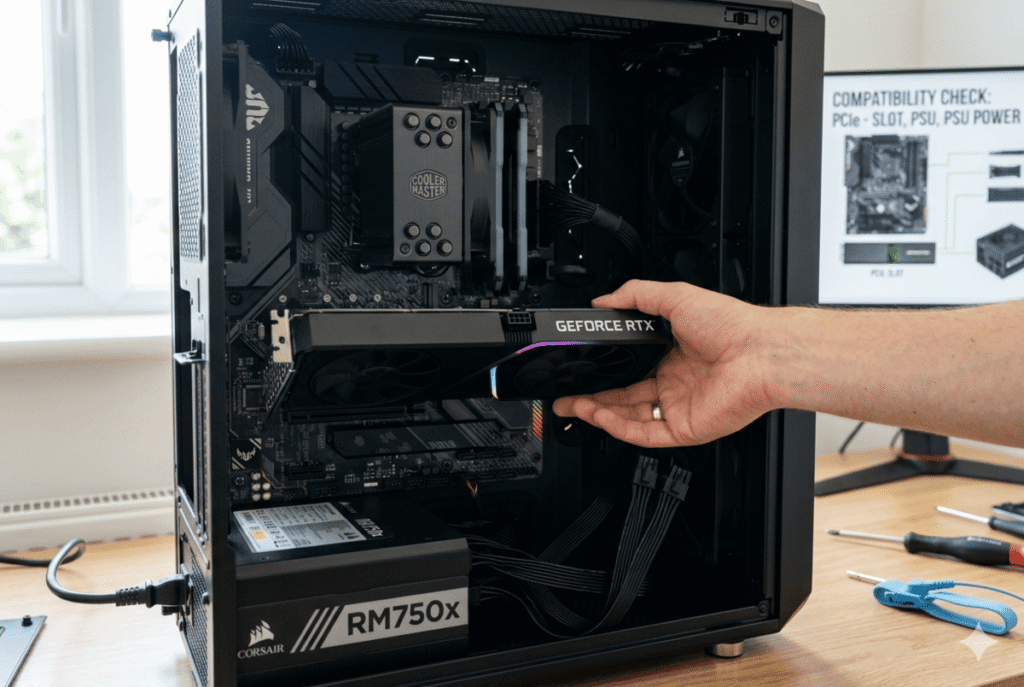
Tarjeta gráfica compatible con mi PC es una de las dudas más críticas al momento de mejorar el rendimiento de un equipo, especialmente si buscas jugar, editar video o trabajar con software exigente. Elegir una GPU sin verificar su compatibilidad puede traducirse en dinero perdido, bajo rendimiento o incluso en un componente que simplemente no funciona en tu sistema.
En este artículo vas a aprender, paso a paso y sin tecnicismos innecesarios, cómo asegurarte de que una tarjeta gráfica funcionará correctamente en tu PC. Este conocimiento no solo evita errores, también te da poder de compra: eliges mejor, optimizas tu inversión y construyes un equipo equilibrado.
🧠 ¿Qué significa realmente que una tarjeta gráfica sea compatible?
Cuando hablamos de compatibilidad de una GPU, no se trata solo de que “quepa” en tu computadora. Es un concepto mucho más amplio que involucra varios factores técnicos que deben alinearse correctamente:
- Compatibilidad física (espacio en gabinete)
- Compatibilidad eléctrica (fuente de poder)
- Compatibilidad de conexión (ranura PCIe)
- Compatibilidad con la placa base (motherboard)
- Compatibilidad con el procesador (CPU)
- Compatibilidad con el sistema operativo
Si uno de estos elementos falla, puedes enfrentar desde cuellos de botella hasta fallos totales.
🔌 Ranura PCI Express: el primer filtro obligatorio
Toda tarjeta gráfica moderna utiliza una ranura PCI Express (PCIe) para conectarse a la placa base.
✔ Qué debes verificar:
- Que tu motherboard tenga una ranura PCIe x16
- Que no esté dañada o bloqueada por otros componentes
- Que la versión sea compatible (PCIe 3.0, 4.0, 5.0)
⚠ Importante:
Las versiones PCIe son retrocompatibles. Es decir, puedes instalar una GPU moderna en una placa más antigua, pero podrías perder algo de rendimiento.
👉 Ejemplo práctico: una GPU PCIe 4.0 funcionará en una placa PCIe 3.0, pero no al 100% de su potencial.
📏 Espacio físico: el error más común
Uno de los errores más frecuentes al buscar una tarjeta gráfica compatible con mi PC es ignorar el tamaño.
🔍 Qué debes medir:
- Largo máximo del gabinete
- Altura disponible (algunas GPUs ocupan 2 o 3 slots)
- Espacio con discos duros o ventiladores instalados
💡 Consejo clave:
Siempre revisa las especificaciones del gabinete y compáralas con las dimensiones de la GPU.
Una tarjeta demasiado grande no entra, así de simple.
⚡ Fuente de poder: donde muchos fallan
Tu fuente de poder (PSU) debe ser capaz de alimentar la tarjeta gráfica sin problemas.
✔ Verifica lo siguiente:
- Potencia total (watts)
- Conectores disponibles (6 pines, 8 pines, etc.)
- Calidad de la fuente (certificación 80 Plus recomendada)
⚠ Riesgo crítico:
Si la fuente es insuficiente:
- La PC no encenderá
- Se apagará bajo carga
- Puedes dañar componentes
💡 Recomendación estratégica:
No compres la GPU sin antes confirmar si tu fuente puede soportarla. Si no, contempla actualizar ambos.
🧩 Compatibilidad con el procesador (CPU)
Aquí entra un concepto clave: el cuello de botella (bottleneck).
🔥 ¿Qué es?
Cuando el procesador limita el rendimiento de la tarjeta gráfica.
✔ Ejemplo claro:
- CPU antiguo + GPU potente = rendimiento desaprovechado
🎯 Objetivo:
Buscar equilibrio entre CPU y GPU.
💡 Consejo práctico:
Si tu procesador tiene más de 4-5 años, es muy probable que limite GPUs modernas.
🧠 Memoria RAM y su impacto indirecto
Aunque no es un factor directo de compatibilidad, la RAM influye en el rendimiento general.
✔ Recomendaciones mínimas:
- 8 GB: uso básico
- 16 GB: gaming y productividad (ideal)
- 32 GB: tareas profesionales
Una GPU potente con poca RAM genera una experiencia pobre.
🖥 Sistema operativo y drivers
Tu sistema operativo debe ser compatible con los drivers de la GPU.
✔ Verifica:
- Windows actualizado (preferiblemente Windows 10 o superior)
- Soporte de drivers oficiales
- Compatibilidad con software que utilizarás
⚠ Problema común:
Sistemas antiguos pueden no soportar GPUs nuevas.
🧱 Placa base (motherboard): el centro de todo
La placa base define muchas limitaciones.
✔ Debes revisar:
- Tipo de ranura PCIe
- BIOS actualizada
- Compatibilidad con CPU y RAM
💡 Punto crítico:
Una BIOS desactualizada puede impedir que la GPU funcione correctamente.
🌡 Refrigeración y flujo de aire
Una GPU potente genera calor. Si tu gabinete no tiene buena ventilación:
- La GPU reduce rendimiento (thermal throttling)
- Se acorta su vida útil
✔ Asegúrate de:
- Tener ventiladores suficientes
- Flujo de aire adecuado
- Espacio para disipación
🧪 Cómo verificar compatibilidad paso a paso
Aquí tienes un método práctico que puedes aplicar inmediatamente:
1. Identifica tu hardware actual
- CPU
- Motherboard
- RAM
- Fuente de poder
- Gabinete
2. Revisa especificaciones de la GPU
- Consumo energético
- Tamaño
- Tipo de conexión
3. Compara compatibilidad
- Ranura PCIe
- Espacio físico
- Conectores de energía
4. Evalúa posibles cuellos de botella
- Busca equilibrio CPU-GPU
5. Confirma soporte de software
- Drivers
- Sistema operativo
⚠ Errores comunes que debes evitar
❌ Comprar solo por precio
Una GPU económica que no es compatible sale más cara.
❌ Ignorar la fuente de poder
Uno de los fallos más peligrosos.
❌ No medir el gabinete
Error simple, pero frecuente.
❌ Sobreestimar tu CPU
Un procesador débil limita todo.
❌ No revisar conectores
Algunas GPUs requieren cables que tu fuente no tiene.
🚀 Cómo elegir la mejor opción para tu caso
Cuando buscas una tarjeta gráfica compatible con mi PC, no se trata de comprar la más potente, sino la más adecuada.
🎯 Enfócate en:
- Uso principal (gaming, edición, oficina)
- Resolución objetivo (1080p, 1440p, 4K)
- Presupuesto realista
- Balance entre componentes
💡 Estrategia inteligente:
Una GPU bien equilibrada con tu sistema rinde mejor que una muy potente mal integrada.
🔄 ¿Vale la pena actualizar otros componentes?
Muchas veces, sí.
🔧 Considera actualizar si:
- Tu fuente de poder es limitada
- Tu CPU es muy antiguo
- Tu gabinete no tiene espacio
- Tu RAM es insuficiente
Esto no es gasto, es inversión en rendimiento real.
📈 Impacto real de elegir bien
Una correcta compatibilidad se traduce en:
- Mayor rendimiento
- Estabilidad del sistema
- Menor consumo energético
- Mejor experiencia de uso
- Mayor vida útil del equipo
💡 Decisión final: compra informada, no impulsiva
Buscar una tarjeta gráfica compatible con mi PC no es un paso opcional, es una decisión crítica.
Tomarte el tiempo para verificar cada elemento te posiciona en una ventaja enorme frente a la mayoría de compradores que actúan por impulso.
Y en tecnología, el conocimiento no solo es poder… también es ahorro.
🎯 Conclusión
Elegir correctamente una tarjeta gráfica compatible con tu PC implica entender cómo interactúan todos los componentes del sistema. No basta con elegir una GPU potente: debe integrarse perfectamente con tu hardware actual.
Si haces este proceso bien, no solo evitas errores, también maximizas cada peso invertido y construyes una base sólida para futuras actualizaciones.