
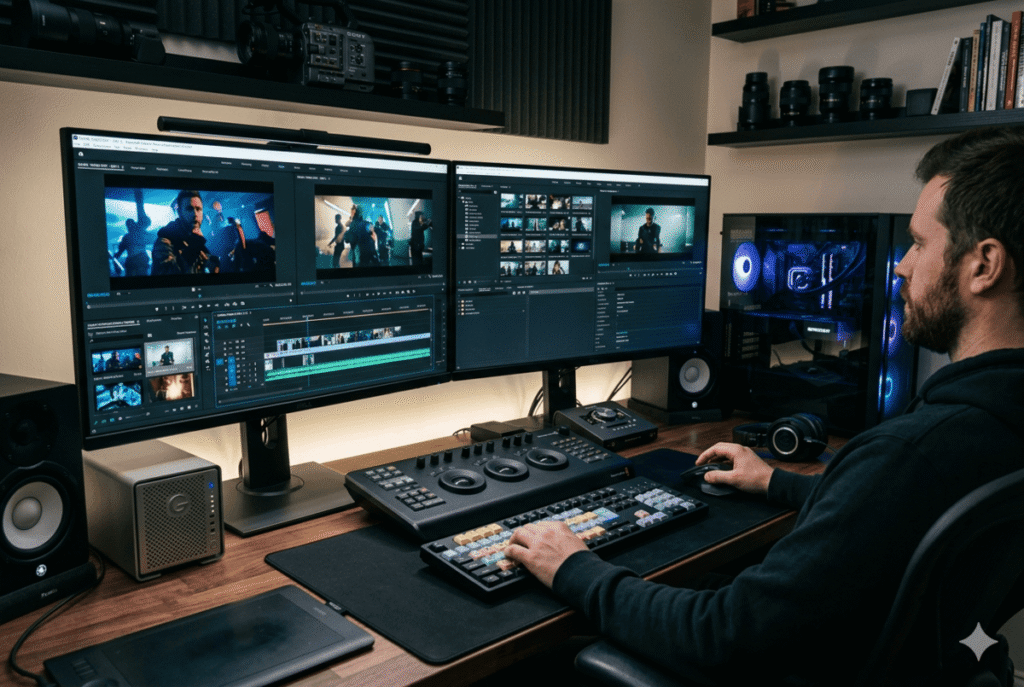
Elegir una computadora para editar video no es simplemente comprar un equipo “potente”. Es tomar una decisión estratégica que impactará directamente en tu productividad, calidad de trabajo y, sobre todo, en tu tiempo.
Porque aquí hay una verdad que muchos descubren demasiado tarde:
una mala elección puede hacer que pierdas horas… todos los días.
En esta guía clara, directa y enfocada en resultados, entenderás exactamente qué necesitas —sin pagar de más y sin quedarte corto.
 ¿Qué debe tener una computadora para editar video?
La edición de video es una de las tareas más exigentes que existen. Programas como Adobe Premiere Pro, DaVinci Resolve o Final Cut Pro consumen enormes cantidades de recursos.
Una buena computadora para editar video debe equilibrar perfectamente estos 5 componentes:
- Procesador (CPU)
- Memoria RAM
- Tarjeta gráfica (GPU)
- Almacenamiento (SSD)
- Sistema de refrigeración
Si uno falla, todo el rendimiento se desploma.
 Procesador (CPU): el cerebro de todo
El procesador es el encargado de ejecutar efectos, transiciones, renderizado y exportación.
 Recomendación mínima:
- Intel Core i5 (últimas generaciones)
- AMD Ryzen 5
 Recomendado para edición fluida:
- Intel Core i7 / i9
- AMD Ryzen 7 / 9
 Punto clave:
Más núcleos = mejor rendimiento en renderizado.
Si trabajas con video en 4K o superior, no escatimes aquí. El CPU es una de las decisiones más importantes.
 Memoria RAM: fluidez sin interrupciones
La RAM determina qué tan fluido será tu flujo de trabajo.
 Mínimos recomendados:
- 16 GB → Edición básica (1080p)
Ideal:
- 32 GB → Edición profesional (4K)
Nivel avanzado:
- 64 GB o más → Proyectos complejos, multicámara, efectos pesados
 Error común:
Pensar que 8 GB es suficiente.
No lo es. Provocará lentitud, bloqueos y frustración constante.
 Tarjeta gráfica (GPU): clave para acelerar todo
Hoy en día, la GPU no es opcional.
Programas modernos usan aceleración por GPU para:
- Previsualización en tiempo real
- Aplicación de efectos
- Exportación más rápida
Recomendación base:
- NVIDIA RTX 3050 / 3060
Ideal:
- RTX 4060 / 4070
Nivel profesional:
- RTX 4080 / 4090
Consejo estratégico:
Si usas DaVinci Resolve, prioriza aún más la GPU que el CPU.
Almacenamiento: velocidad = productividad
El almacenamiento afecta directamente:
- Tiempos de carga
- Importación de archivos
- Exportación final
Configuración ideal:
- SSD NVMe (principal) → Sistema y programas (mínimo 500 GB)
- SSD secundario → Proyectos en edición
- HDD o SSD adicional → Almacenamiento masivo
Recomendación:
- 1 TB SSD como punto de partida realista
 Refrigeración: el factor invisible
La edición de video exige uso constante al 100%.
Sin buena refrigeración:
- El rendimiento baja automáticamente
- El equipo se vuelve inestable
- Se reduce la vida útil
En laptops:
Busca modelos con buena ventilación (esto marca diferencia real).
En PC de escritorio:
Invierte en:
- Ventiladores adicionales
- Buen gabinete
- Refrigeración líquida (opcional pero ideal)
 Laptop vs PC de escritorio: ¿qué conviene más?
Aquí no hay una única respuesta. Depende de tu situación.
Laptop (portátil)
 Ventajas:
- Movilidad total
- Ideal para creadores en movimiento
- Todo en uno
 Desventajas:
- Menor potencia por el precio
- Difícil de actualizar
- Puede calentarse más
 Ideal si:
- Trabajas fuera de casa
- Editas contenido para redes sociales
- Necesitas portabilidad
 PC de escritorio
Ventajas:
- Mucho más potente por el mismo precio
- Fácil de actualizar
- Mejor refrigeración
Desventajas:
- No es portátil
- Requiere espacio
Ideal si:
- Trabajas en un lugar fijo
- Editas profesionalmente
- Buscas máximo rendimiento
 Configuraciones recomendadas según nivel
Aquí tienes una guía clara y directa:
 Nivel básico (edición Full HD)
- CPU: Ryzen 5 / Core i5
- RAM: 16 GB
- GPU: GTX 1660 / RTX 3050
- SSD: 512 GB
Perfecto para:
- YouTube
- Redes sociales
- Proyectos simples
 Nivel intermedio (edición 4K)
- CPU: Ryzen 7 / Core i7
- RAM: 32 GB
- GPU: RTX 3060 / 4060
- SSD: 1 TB
Ideal para:
- Creadores serios
- Freelancers
- Edición constante
 Nivel profesional (4K avanzado / 8K)
- CPU: Ryzen 9 / Core i9
- RAM: 64 GB
- GPU: RTX 4080 / 4090
- SSD: 2 TB NVMe
Diseñado para:
- Productoras
- Cine digital
- Proyectos complejos
 ¿Qué programas influyen en la elección?
No todas las herramientas usan el hardware igual.
Adobe Premiere Pro
- Equilibrio CPU + GPU
- Mucha RAM recomendada
DaVinci Resolve
- Muy dependiente de GPU
- Ideal para tarjetas gráficas potentes
Final Cut Pro (Mac)
- Optimizado para hardware Apple
- Excelente rendimiento con menos recursos
Consejos inteligentes antes de comprar
Aquí está la diferencia entre comprar bien… y arrepentirse.
 1. Compra pensando a futuro
No compres para lo que haces hoy, sino para lo que harás en 2–3 años.
2. Prioriza rendimiento sobre estética
RGB y diseño bonito no editan videos.
3. Evita cuellos de botella
No combines:
- CPU potente + poca RAM
- GPU potente + CPU débil
Todo debe estar equilibrado.
4. Invierte en un buen monitor
Editar video sin buena pantalla es un error crítico.
Busca:
- Resolución Full HD mínimo
- Ideal: 2K o 4K
- Buena reproducción de color
5. Considera el ecosistema completo
No solo es la computadora:
- Disco externo
- Software
- Periféricos
Todo suma en tu productividad.
¿Cuánto cuesta una computadora para editar video?
En México, los rangos aproximados son:
 Básico: $12,000 – $18,000 MXN
 Intermedio: $18,000 – $35,000 MXN
 Profesional: $35,000 – $80,000+ MXN
Realidad directa:
Invertir más al inicio suele ahorrarte dinero a largo plazo.
Conclusión: no compres, elige estratégicamente
Una computadora para editar video no es un gasto… es una herramienta de producción.
Elegir bien significa:
- Menos estrés
- Más velocidad
- Mejor calidad
- Más ingresos potenciales
Elegir mal significa:
- Frustración constante
- Pérdida de tiempo
- Limitaciones creativas
La decisión es clara.
Recomendación final
Si estás empezando en serio o quieres dar el siguiente paso:
Ve por una configuración intermedia (32 GB RAM + RTX 4060 + SSD 1 TB).
Es el punto perfecto entre inversión y rendimiento.