
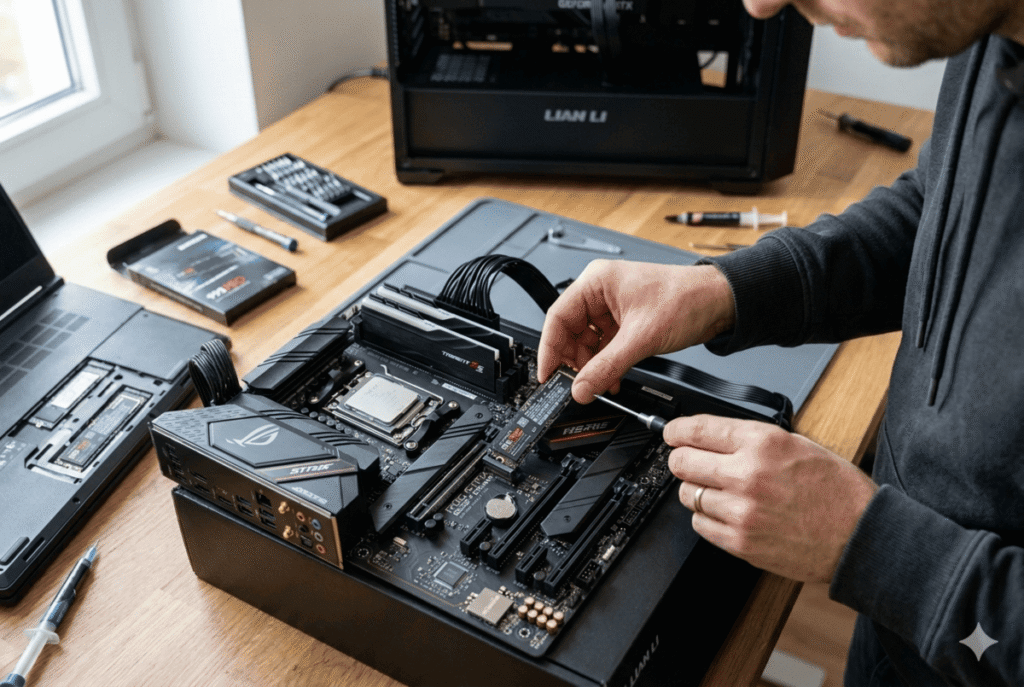
Instalar SSD es una de las mejoras más inteligentes y rentables que puedes hacer para transformar por completo el rendimiento de tu computadora. Ya sea que quieras reducir tiempos de arranque, abrir programas en segundos o darle nueva vida a un equipo lento, instalar un disco sólido (SSD) puede marcar un antes y un después inmediato. En esta guía clara, directa y diseñada para usuarios reales (no técnicos), aprenderás cómo instalar un SSD paso a paso, sin complicaciones, sin errores y con resultados profesionales desde el primer intento.
🚀 ¿Por qué instalar un SSD cambia todo el rendimiento?
Antes de entrar en el proceso, necesitas entender algo clave: no estás haciendo una mejora menor… estás cambiando el “corazón” del sistema.
Un SSD (Solid State Drive) es hasta 10 veces más rápido que un disco duro tradicional (HDD). Esto significa:
- Arranque de Windows en segundos
- Programas que abren al instante
- Mayor fluidez general
- Menos ruido y calor
- Mayor durabilidad (sin partes mecánicas)
Si tu equipo aún usa HDD, instalar una unidad SSD es el upgrade más impactante que puedes hacer, incluso por encima de aumentar RAM en muchos casos.
🔍 Tipos de SSD: elige el correcto antes de instalar
Antes de instalar SSD, debes asegurarte de comprar el tipo adecuado para tu equipo. Aquí están los principales:
💻 SSD SATA (2.5 pulgadas)
- Compatible con la mayoría de PCs y laptops
- Velocidades de hasta ~550 MB/s
- Ideal para equipos más antiguos
⚡ SSD NVMe (M.2)
- Mucho más rápidos (hasta 7000 MB/s o más)
- Se conectan directamente a la placa madre
- Requieren compatibilidad con ranura M.2
🧠 ¿Cuál elegir?
- Si tu equipo es antiguo → SSD SATA
- Si es moderno → SSD NVMe (mejor rendimiento)
Elegir correctamente es el primer paso crítico antes de instalar un disco sólido.
🧰 Herramientas necesarias para instalar SSD
No necesitas ser técnico, pero sí estar preparado:
- Destornillador (generalmente Phillips)
- Tu SSD nuevo
- Cable SATA (si es SSD SATA en PC de escritorio)
- Adaptador o bandeja (en algunos gabinetes o laptops)
- Pulsera antiestática (opcional pero recomendable)
⚠️ Antes de instalar: respaldo y preparación
Antes de instalar SSD en tu computadora, debes tomar precauciones:
🔒 Haz copia de seguridad
Guarda tus archivos importantes en:
- USB
- Disco externo
- Nube
💡 Decide esto primero:
- ¿Instalarás Windows desde cero?
- ¿Clonarás tu disco actual al SSD?
Esto cambia completamente el proceso posterior.
🖥️ Cómo instalar SSD en una PC de escritorio (paso a paso)
🔧 Paso 1: Apaga y desconecta
- Apaga la PC completamente
- Desconecta todos los cables
- Presiona el botón de encendido unos segundos para descargar energía
🧩 Paso 2: Abre el gabinete
- Retira los tornillos laterales
- Accede al interior
💾 Paso 3: Coloca el SSD
- SSD SATA: colócalo en la bahía de 2.5”
- SSD M.2: insértalo en la ranura correspondiente y atorníllalo
🔌 Paso 4: Conecta cables (solo SATA)
- Cable de datos SATA a la placa madre
- Cable de alimentación desde la fuente
🔒 Paso 5: Cierra el gabinete
- Asegura todo correctamente
💻 Cómo instalar SSD en una laptop (sin complicaciones)
⚙️ Paso 1: Apaga y desconecta
- Apaga la laptop
- Desconecta cargador
🔓 Paso 2: Retira la tapa inferior
- Usa el destornillador
- Hazlo con cuidado
💽 Paso 3: Ubica el almacenamiento
- Identifica si usa SATA o M.2
🔄 Paso 4: Sustituye o agrega SSD
- Quita el disco anterior (si es necesario)
- Instala el nuevo SSD
🔐 Paso 5: Cierra la laptop
- Vuelve a colocar la tapa y tornillos
🔄 Clonar disco vs instalar desde cero: ¿qué conviene?
🔁 Clonar disco
- Copias todo tal cual
- Mantienes sistema, archivos y programas
- Más rápido y sencillo
🆕 Instalación limpia
- Sistema totalmente nuevo
- Mejor rendimiento a largo plazo
- Requiere reinstalar programas
💡 Recomendación:
Si buscas simplicidad → clonar
Si quieres máximo rendimiento → instalación limpia
💿 Cómo instalar Windows en un SSD nuevo
🧪 Método resumido:
- Crea USB booteable con Windows
- Entra al BIOS/UEFI
- Selecciona el USB como arranque
- Instala Windows en el SSD
- Elimina particiones si es necesario
Resultado: sistema rápido, limpio y optimizado.
⚡ Optimización después de instalar SSD
Instalar un SSD no termina al colocarlo. Optimiza para máximo rendimiento:
🔧 Activa AHCI en BIOS
Mejora el rendimiento del SSD.
🚀 Verifica TRIM
Permite que el SSD funcione correctamente a largo plazo.
❌ Desactiva desfragmentación
Los SSD no la necesitan.
🔄 Actualiza firmware
Algunos fabricantes ofrecen mejoras de rendimiento.
❌ Errores comunes al instalar SSD (evítalos)
- Comprar SSD incompatible
- No hacer respaldo
- No configurar BIOS correctamente
- Usar cables defectuosos
- No fijar bien el SSD
Evitar estos errores puede ahorrarte horas de frustración.
🔥 ¿Vale la pena instalar un SSD en 2026?
La respuesta corta: absolutamente sí.
Incluso en equipos antiguos:
- Revives computadoras lentas
- Extiendes su vida útil
- Ahorras dinero en lugar de comprar nuevo equipo
Instalar almacenamiento SSD es una de las mejores decisiones tecnológicas que puedes tomar hoy.
🧠 Conclusión: una mejora pequeña con impacto enorme
Instalar SSD no es complicado, pero sí es transformador. En menos de una hora puedes pasar de un equipo lento y desesperante a una máquina ágil, rápida y eficiente. Ya sea en PC o laptop, este upgrade es prácticamente obligatorio si buscas rendimiento real sin gastar demasiado.
Si estás construyendo o mejorando tu equipo, el SSD no es opcional… es esencial.