
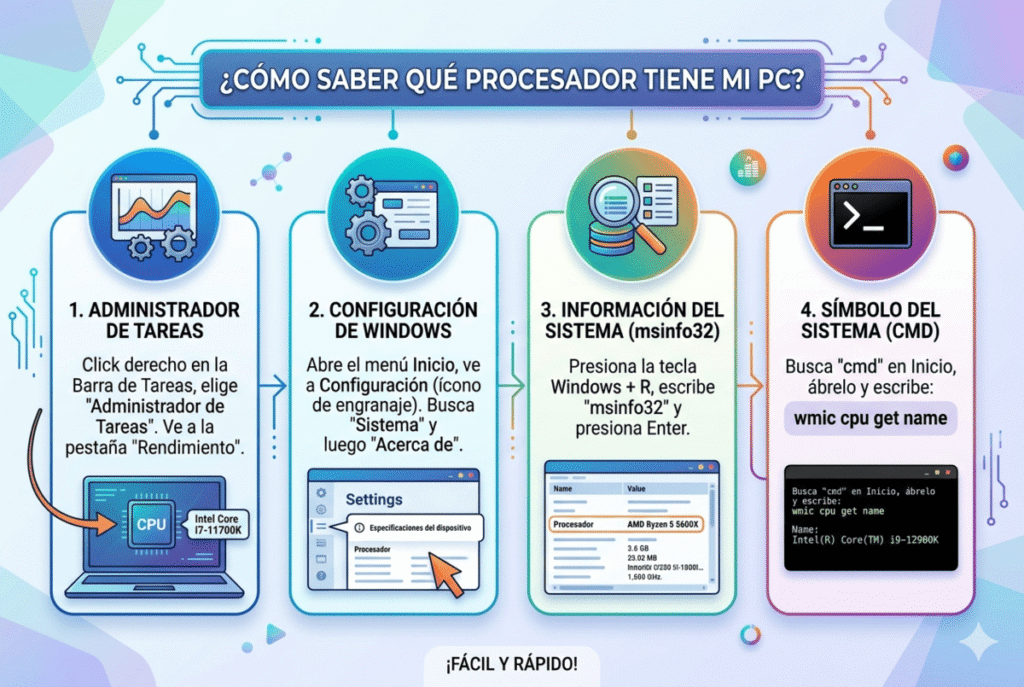
Cómo saber qué procesador tiene mi PC (Guía rápida, clara y definitiva). Saber qué procesador tiene tu PC no es solo una curiosidad técnica… es una pieza clave para tomar decisiones inteligentes: actualizar tu equipo, instalar software exigente, elegir videojuegos o incluso mejorar el rendimiento.
Si alguna vez te has preguntado:
👉 “¿Mi computadora es potente o ya se quedó atrás?”
👉 “¿Puedo correr este programa o juego?”
Entonces este artículo es exactamente lo que necesitas.
Aquí descubrirás todas las formas posibles (rápidas y avanzadas) para identificar tu CPU en Windows, macOS y Linux, sin complicaciones.
⚡ ¿Por qué es importante saber qué procesador tiene tu PC?
Antes de entrar en lo práctico, necesitas entender esto:
El procesador (CPU) es el cerebro de tu computadora. Determina:
- 🚀 La velocidad general del sistema
- 🎮 El rendimiento en juegos
- 🧠 La capacidad multitarea
- 🧰 Compatibilidad con programas modernos
👉 En pocas palabras: si no conoces tu procesador, estás usando tu PC a ciegas.
🔍 Método 1: Cómo saber qué procesador tiene mi PC en Windows (la forma más rápida)
Este es el método más directo y funciona en prácticamente cualquier versión moderna de Windows.
🪟 Paso a paso:
- Haz clic derecho en el botón Inicio
- Selecciona Sistema
- Busca el apartado “Procesador”
📌 ¿Qué verás?
Algo como esto:
Intel Core i5-10400 @ 2.90GHz
o
AMD Ryzen 5 5600G
👉 Esa línea contiene TODO lo importante:
- Marca (Intel o AMD)
- Modelo
- Generación
- Velocidad base
🧭 Método 2: Usando el Administrador de tareas (más visual)
Si quieres algo más dinámico y visual, este método te encantará.
📊 Pasos:
- Presiona Ctrl + Shift + Esc
- Ve a la pestaña Rendimiento
- Haz clic en CPU
🔎 Aquí podrás ver:
- Nombre completo del procesador
- Velocidad en tiempo real
- Número de núcleos
- Número de hilos
👉 Este método no solo te dice qué CPU tienes…
también te muestra cómo está trabajando en ese momento.
🧾 Método 3: Usar “Información del sistema” (más técnico)
Si quieres un poco más de detalle:
🧠 Pasos:
- Presiona Windows + R
- Escribe:
msinfo32 - Presiona Enter
📌 Busca:
- Procesador
- Tipo de sistema
👉 Este método es ideal si estás evaluando compatibilidad o rendimiento técnico.
💻 Método 4: Usar CMD (sí, como un pro)
Si te gusta lo técnico o quieres sentirte más avanzado:
⌨️ Pasos:
- Abre el Símbolo del sistema
- Escribe:
- Presiona Enter
👉 Obtendrás el nombre exacto del procesador en segundos.
🍏 Cómo saber qué procesador tiene mi PC en Mac
Si usas Mac, el proceso es incluso más simple.
🪄 Pasos:
- Haz clic en el logo de Apple 🍎
- Selecciona “Acerca de esta Mac”
📌 Verás:
- Tipo de procesador (Intel o Apple Silicon)
- Modelo (ej: M1, M2, M3)
👉 Ejemplo:
Apple M1
o
Intel Core i7
🐧 Cómo saber qué procesador tiene mi PC en Linux
Para usuarios más avanzados:
🧠 Método terminal:
Abre la terminal y escribe:
🔎 Verás:
- Modelo del CPU
- Núcleos
- Arquitectura
👉 Linux siempre te da el nivel más profundo de información.
🧬 Cómo interpretar el nombre de tu procesador (esto es CLAVE)
Saber el nombre no es suficiente…
hay que entenderlo.
🔍 Ejemplo:
👉 Intel Core i5-10400
- i5 → Gama media
- 10 → Generación 10
- 400 → Modelo específico
👉 AMD Ryzen 5 5600X
- Ryzen 5 → Gama media
- 5 → Generación
- 600 → Serie
- X → Alto rendimiento
🧠 Núcleos e hilos: lo que realmente importa
Más allá del nombre, hay dos factores clave:
⚙️ Núcleos
Son como mini cerebros dentro del CPU.
👉 Más núcleos = mejor multitarea
🔄 Hilos
Permiten ejecutar más procesos simultáneamente.
👉 Más hilos = mayor eficiencia
🚀 ¿Cómo saber si tu procesador es bueno o ya es viejo?
Aquí tienes una guía rápida:
🟢 Bueno (2026)
- Intel Core i5/i7 de 10ª generación en adelante
- AMD Ryzen 5/7 serie 3000 o superior
🟡 Aceptable
- Intel 7ª a 9ª generación
- Ryzen 1000 o 2000
🔴 Obsoleto
- Menos de 4 núcleos
- Procesadores anteriores a 2016
👉 Si estás aquí… probablemente necesitas actualizar.
🎯 Casos prácticos: para qué necesitas saber tu CPU
🎮 Juegos
Muchos juegos requieren CPUs específicos.
🎬 Edición de video
Procesadores potentes reducen tiempos de render.
💼 Trabajo profesional
Programas como AutoCAD o Photoshop dependen del CPU.
🛒 Comprar o actualizar
Evitas comprar componentes incompatibles.
⚠️ Errores comunes que debes evitar
❌ Pensar que más GHz = mejor procesador
❌ Ignorar la generación del CPU
❌ No revisar compatibilidad con tarjeta madre
❌ Creer que todos los i5 o Ryzen 5 son iguales
👉 La generación importa más que el nombre.
🧰 Herramientas externas recomendadas
Si quieres un nivel más profundo:
- CPU-Z
- Speccy
- HWMonitor
👉 Estas herramientas te dan información avanzada en segundos.
🧩 Diferencia entre Intel y AMD (rápido y claro)
🔵 Intel
- Mejor rendimiento por núcleo
- Ideal para gaming
🔴 AMD
- Más núcleos por precio
- Mejor para multitarea
👉 Hoy en día, ambos son excelentes.
🔮 ¿Vale la pena actualizar tu procesador?
Depende de tu situación:
✔️ Sí, si:
- Tu PC es lenta
- No puedes ejecutar programas modernos
- Tienes menos de 4 núcleos
❌ No, si:
- Tu CPU sigue siendo competitivo
- Solo haces tareas básicas
🧠 Conclusión: conocer tu procesador es poder
Saber qué procesador tiene tu PC no es un dato técnico más…
Es la base para:
- Tomar decisiones inteligentes
- Evitar gastos innecesarios
- Optimizar tu equipo al máximo
👉 Ahora ya tienes el conocimiento.
👉 Ahora tienes el control.