Cómo instalar un procesador paso a paso (Guía completa y segura para principiantes y expertos). Instalar un procesador puede parecer una tarea delicada, incluso intimidante, pero la realidad es que, con la guía correcta, es un proceso sencillo, rápido y extremadamente satisfactorio. Este componente es el “cerebro” de tu computadora, y colocarlo correctamente marca la diferencia entre un equipo funcional… y uno que ni siquiera enciende.
En esta guía aprenderás cómo instalar un procesador paso a paso, evitando errores comunes, protegiendo tu inversión y asegurando el máximo rendimiento desde el primer encendido.
 ¿Por qué es tan importante instalar correctamente el procesador?
El procesador (CPU) es el componente central que ejecuta todas las instrucciones del sistema. Una mala instalación puede provocar:
- Daños permanentes en el CPU o la tarjeta madre
- Sobrecalentamiento inmediato
- Fallas de arranque
- Rendimiento deficiente
Por el contrario, una instalación correcta garantiza:
- Máxima eficiencia térmica
- Estabilidad del sistema
- Larga vida útil del hardware
 Herramientas y materiales que necesitarás
Antes de comenzar, asegúrate de tener todo listo:
 Procesador compatible con tu tarjeta madre
- Tarjeta madre (motherboard)
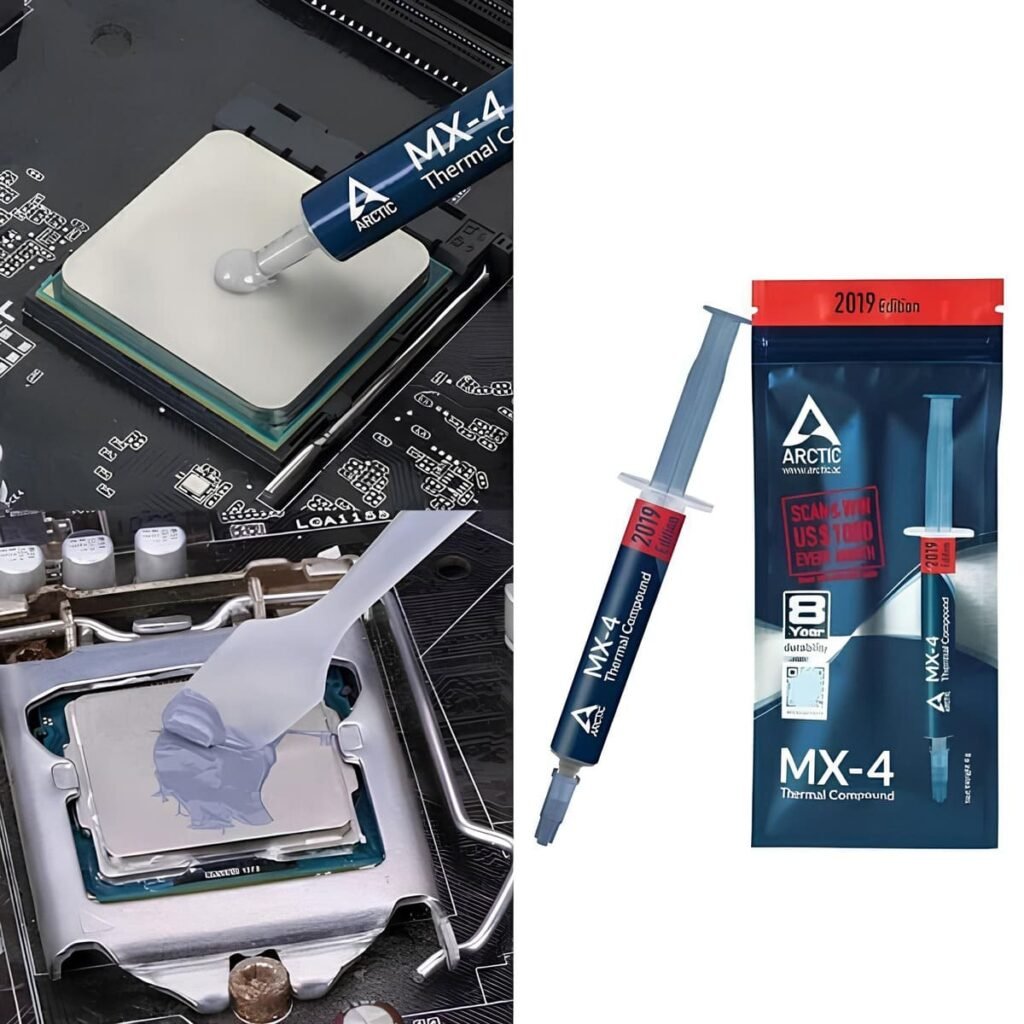
- Pasta térmica (si el disipador no la incluye)
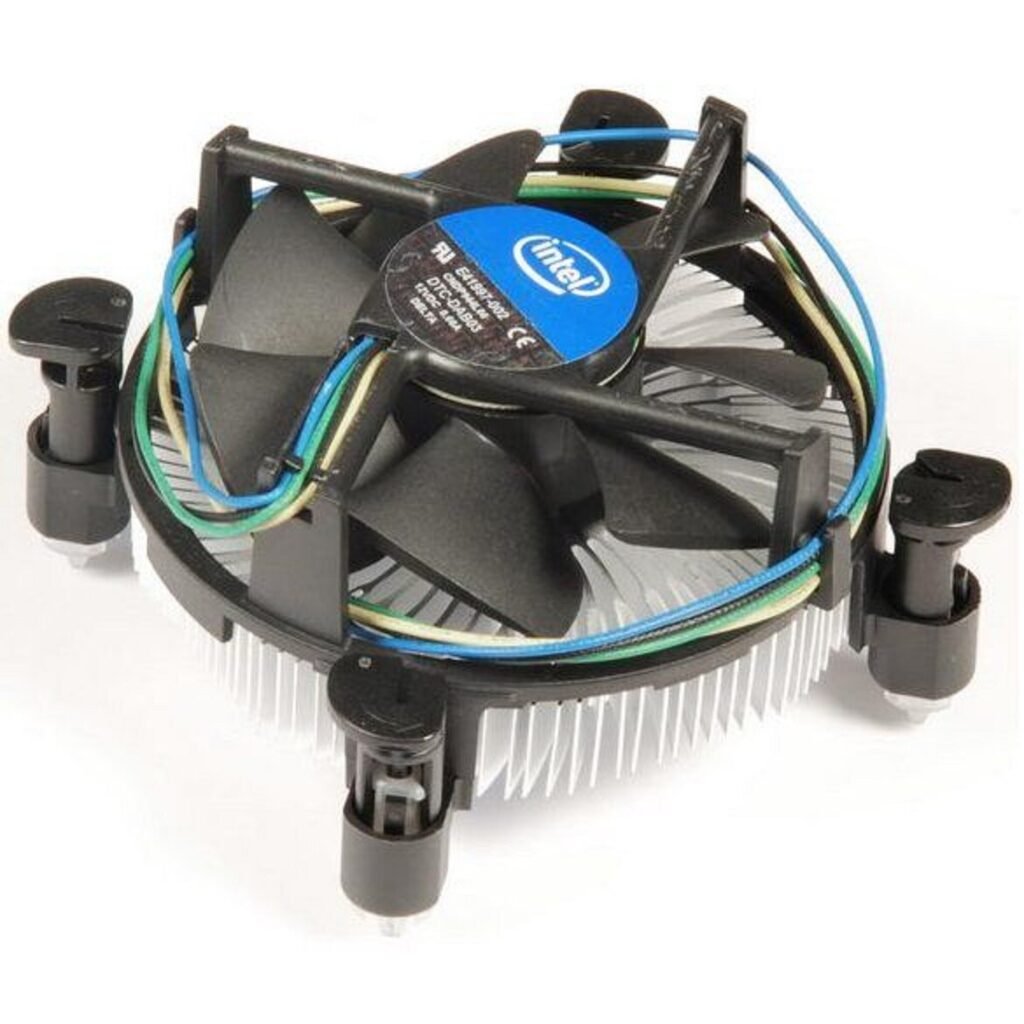
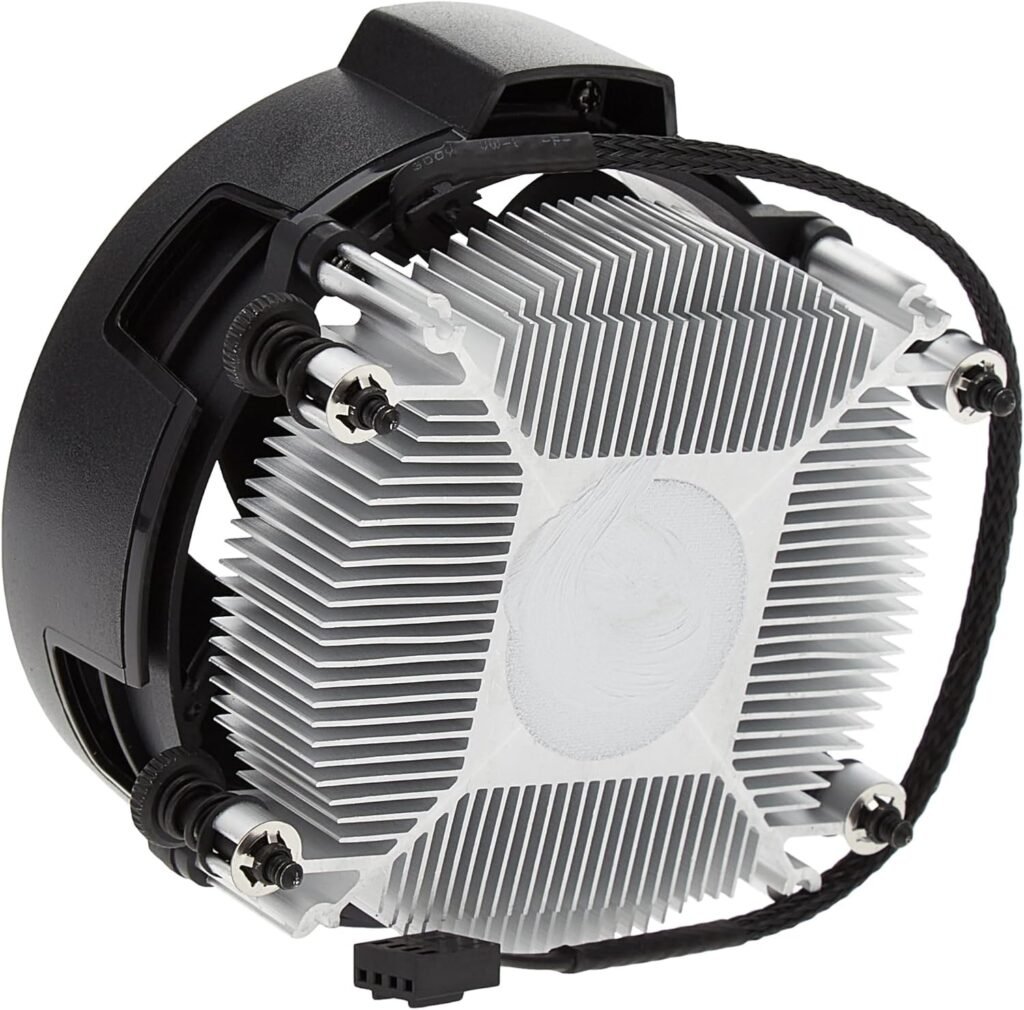
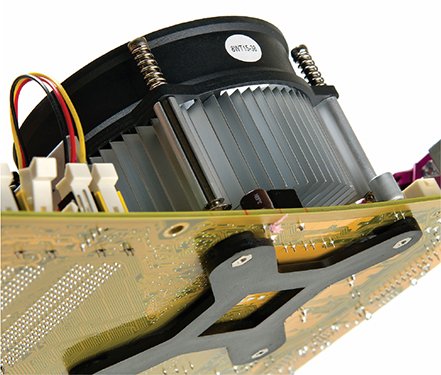
- Disipador o sistema de enfriamiento
- Destornillador (en algunos casos)
- Pulsera antiestática (opcional pero recomendable)
 Tip profesional: Trabaja sobre una superficie limpia, seca y sin alfombra para evitar electricidad estática.
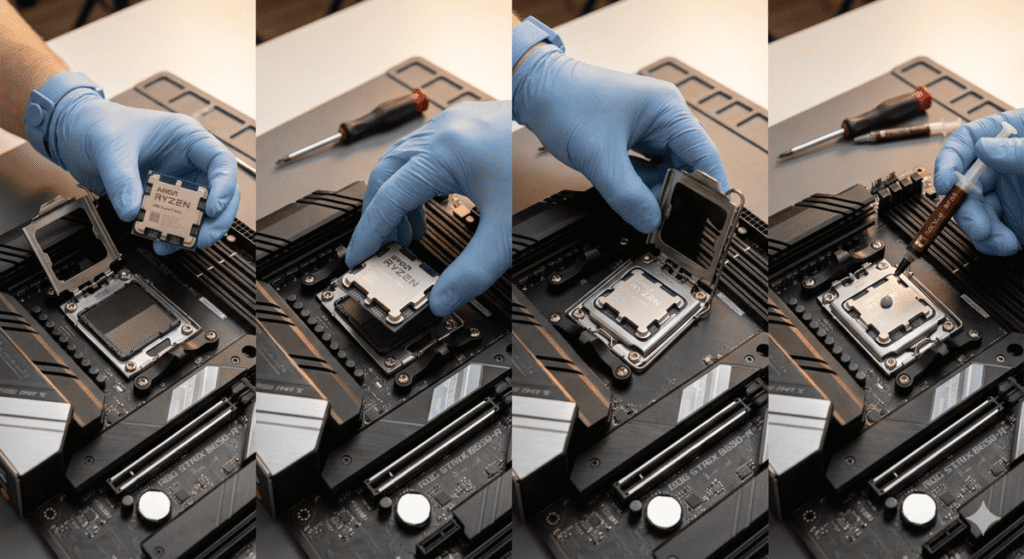
 Paso 1: Preparar el área de trabajo
Antes de tocar cualquier componente:
- Apaga completamente la PC
- Desconéctala de la corriente
- Presiona el botón de encendido unos segundos para descargar energía residual
Esto evita cortocircuitos y protege los componentes.
💡 Nota importante: Estas recomendaciones aplican cuando trabajas con una computadora que ya ha sido utilizada previamente. En el caso del ensamble de una PC completamente nueva, donde la tarjeta madre aún no ha sido instalada en el gabinete y ningún componente ha sido energizado, no es necesario realizar estos pasos. Sin embargo, siempre es recomendable mantener buenas prácticas de seguridad, como trabajar en un entorno libre de estática y manipular los componentes con cuidado.
 Paso 2: Identificar el socket de la tarjeta madre
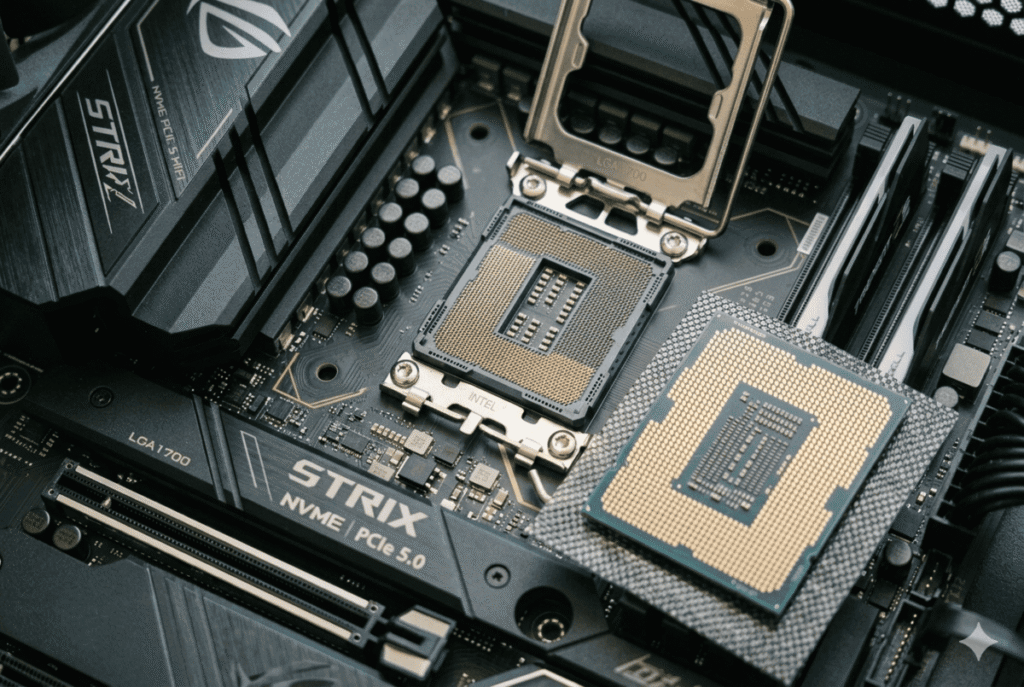
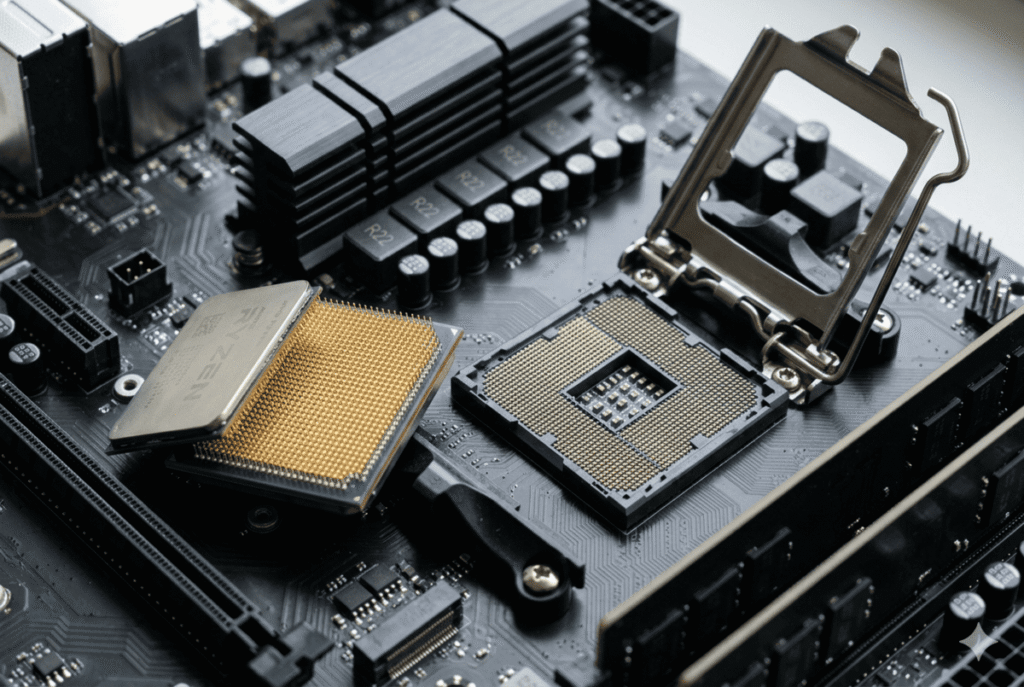
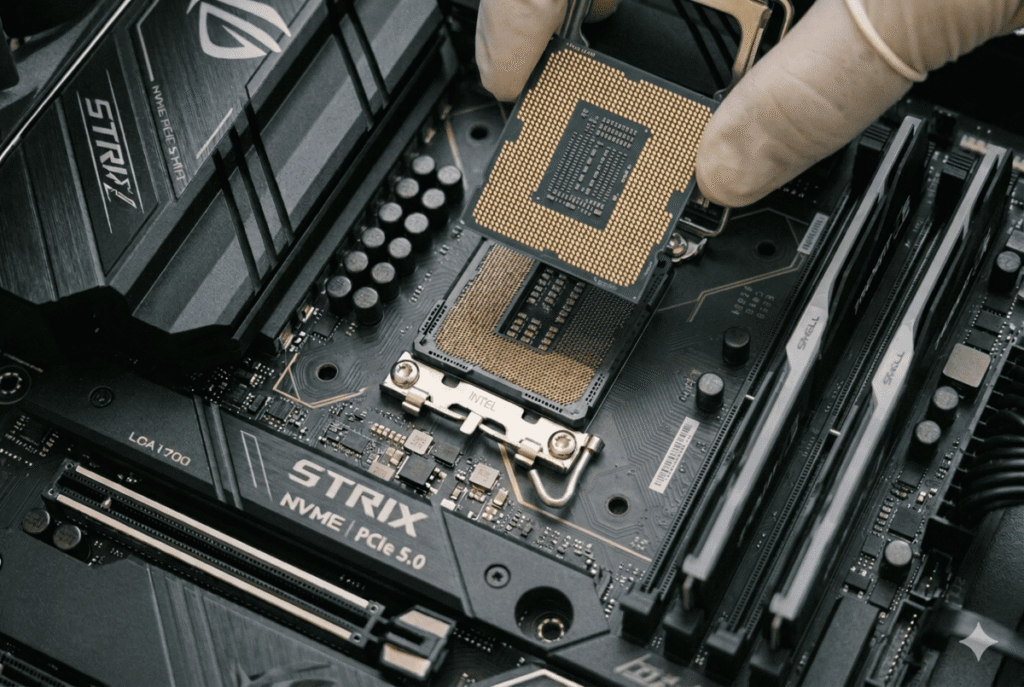
El socket es el lugar donde se instala el procesador.
Existen dos tipos principales:
 LGA (Intel): Pines en la tarjeta madre
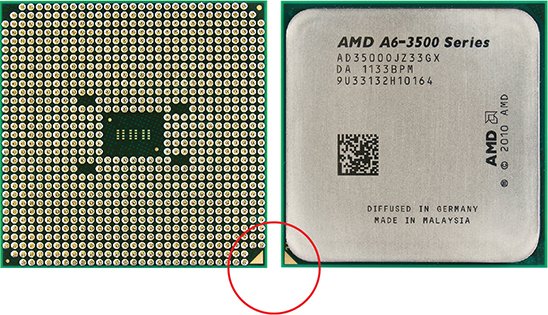
- PGA (AMD): Pines en el procesador
 Importante: Nunca fuerces el procesador. Si no entra fácilmente, algo está mal.